AAC/MP3などの音楽ファイルは、iPhoneの内部ストレージに保存するだけでは再生することはできず、ミュージックアプリのライブラリに追加する必要があります。
このため、WindowsからiCloudなどオンラインでPhoneに転送するのではなく、WindowsのiTunesで曲を同期する必要があります。
昨今ではサブスクリプションなども多いですが、「サブスクに無い曲」や「自分で作曲した曲」などを聞きたい場合には音楽ファイル(AAC/MP3など)を作成して同期すると良いでしょう。
“ライブラリ”に追加する手順
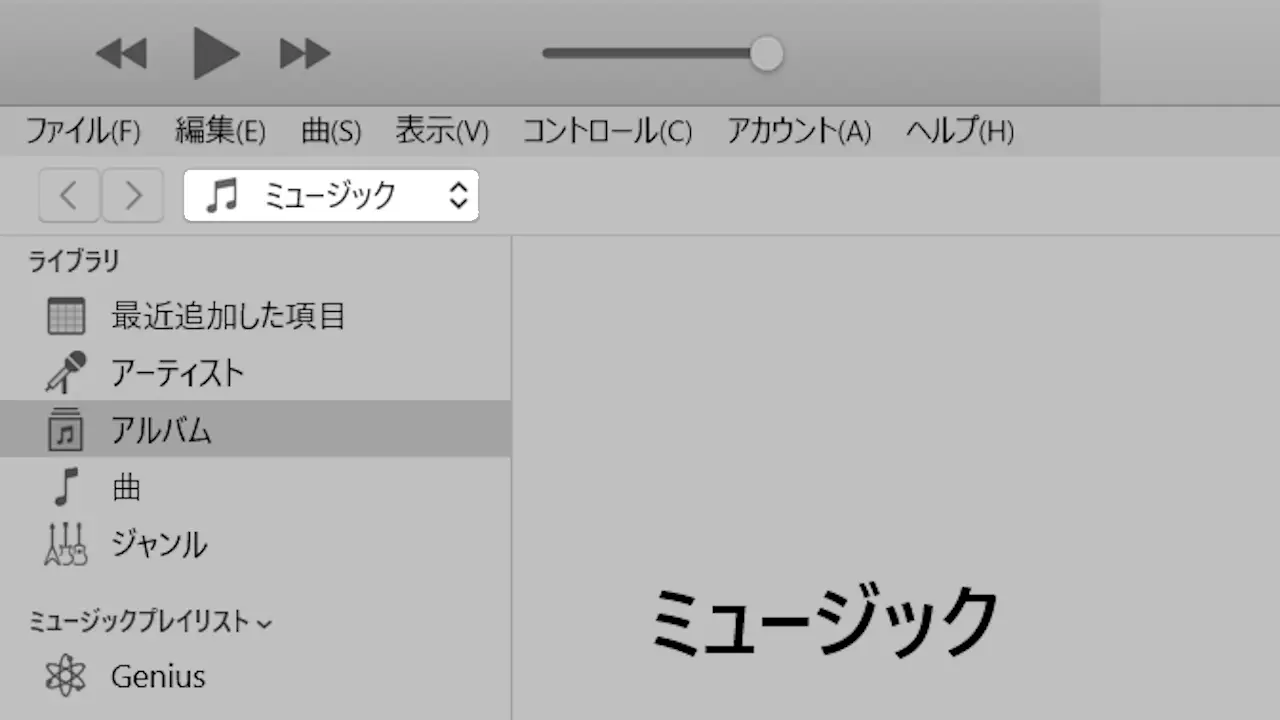
iTunesよりミュージックを選択します。
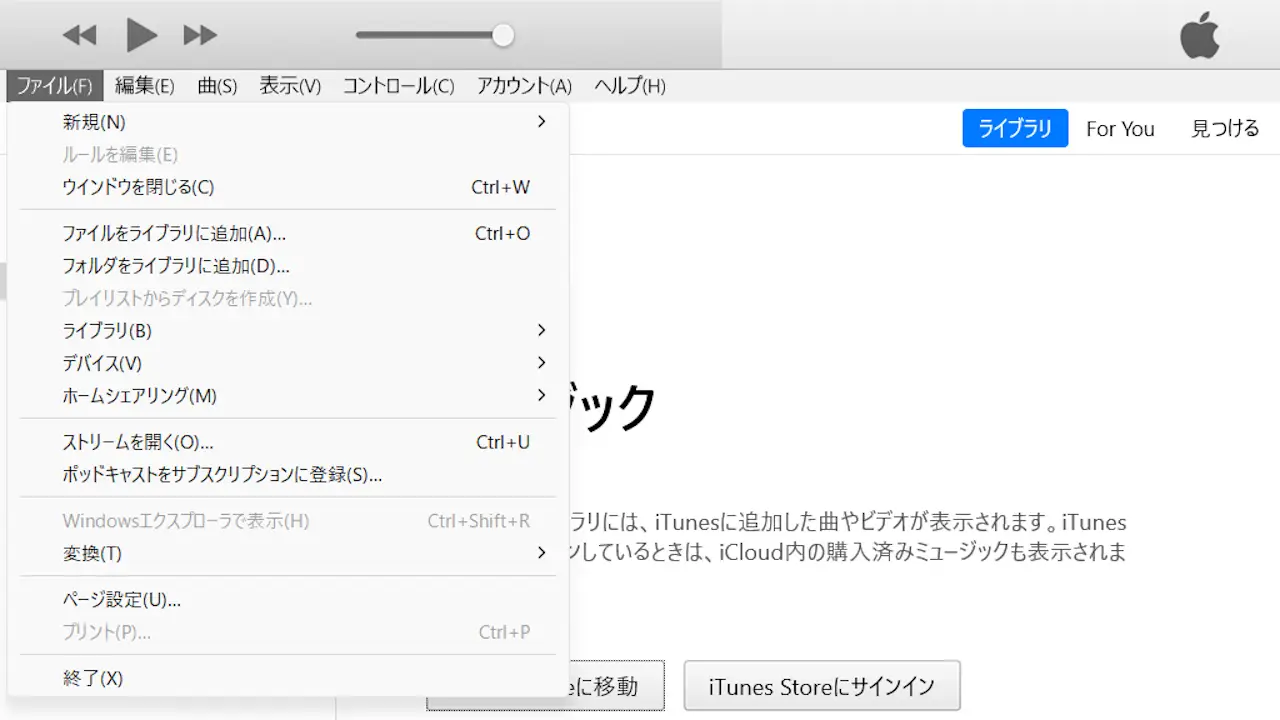
メニューバーのファイルよりファイルをライブラリに追加またはフォルダをライブラリに追加をクリックし、ファイルまたはフォルダーを選択します。
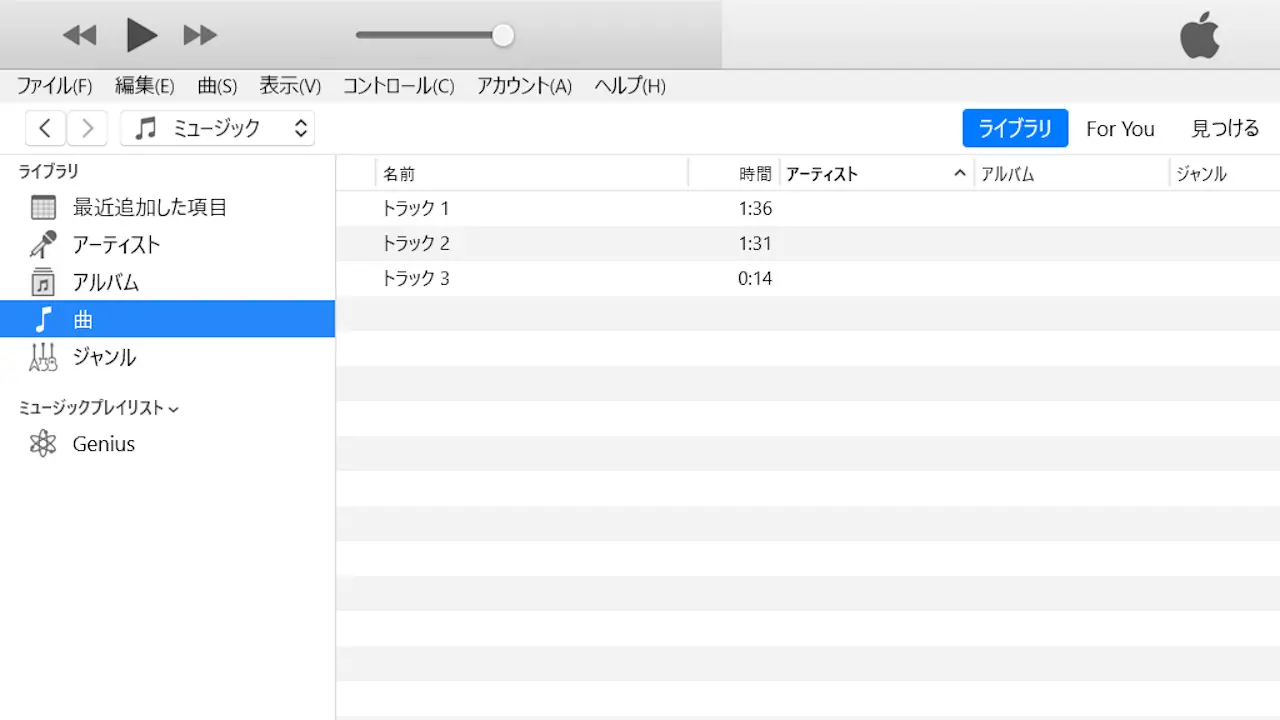
ライブラリに追加されます。
同期する音楽ファイルを選択する手順
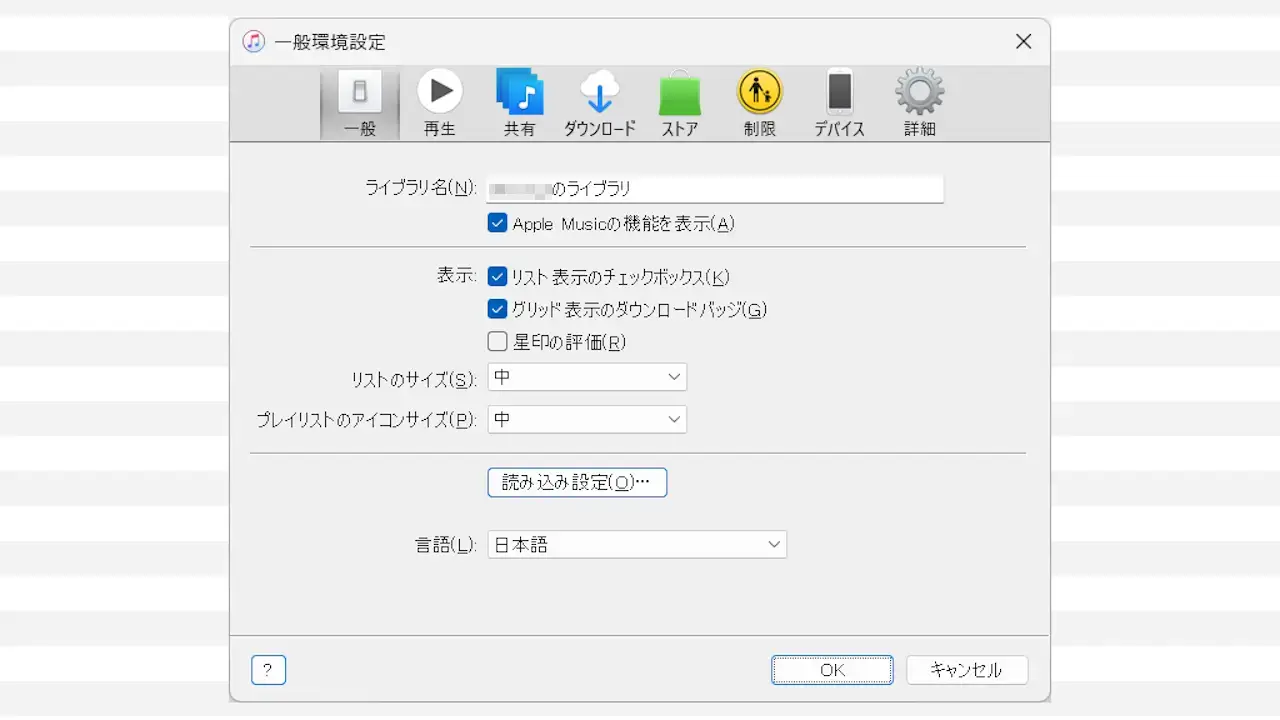
メニューバーの編集より環境設定をクリックします。
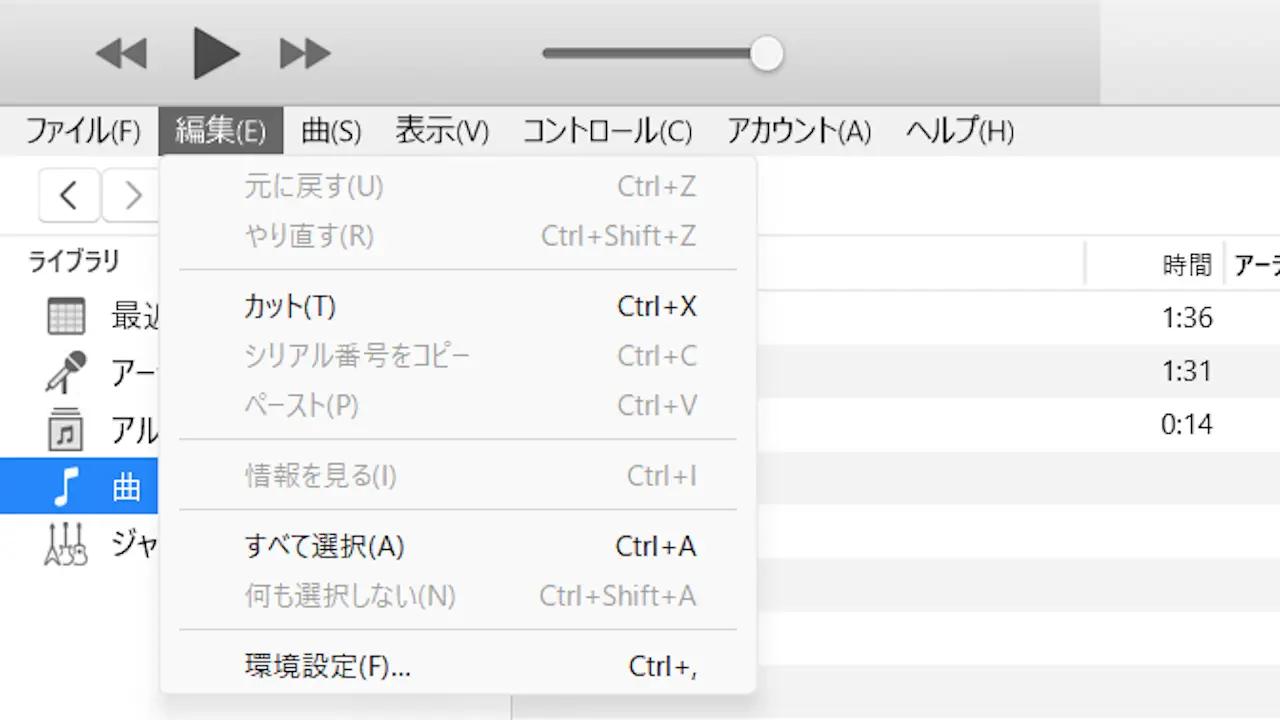
環境設定の一般よりリスト表示のチェックボックスを
追加した曲のうち、同期したくない曲があれば曲などから名前の横にあるチェックボックスのチェックを外します。
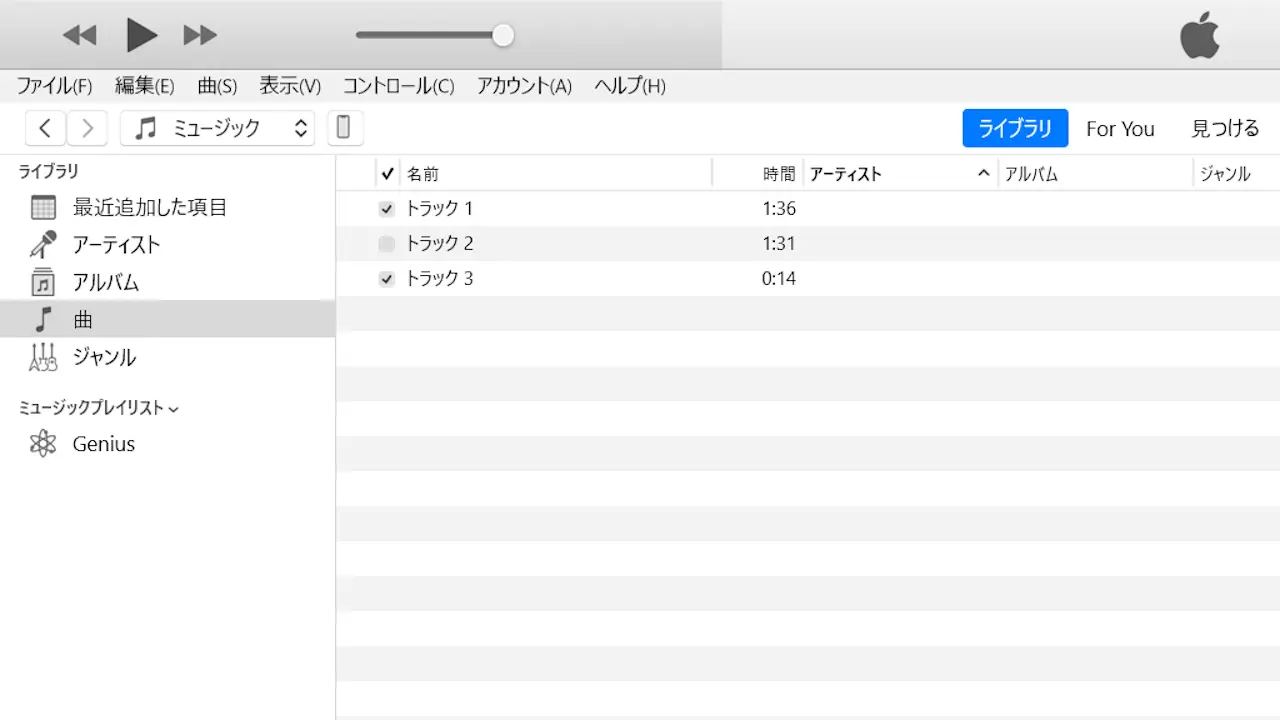
同期する音楽ファイルを選択するやり方は以上です。
“ライブラリ”を同期する手順
WindowsとiPhoneをUSBケーブルで接続します。


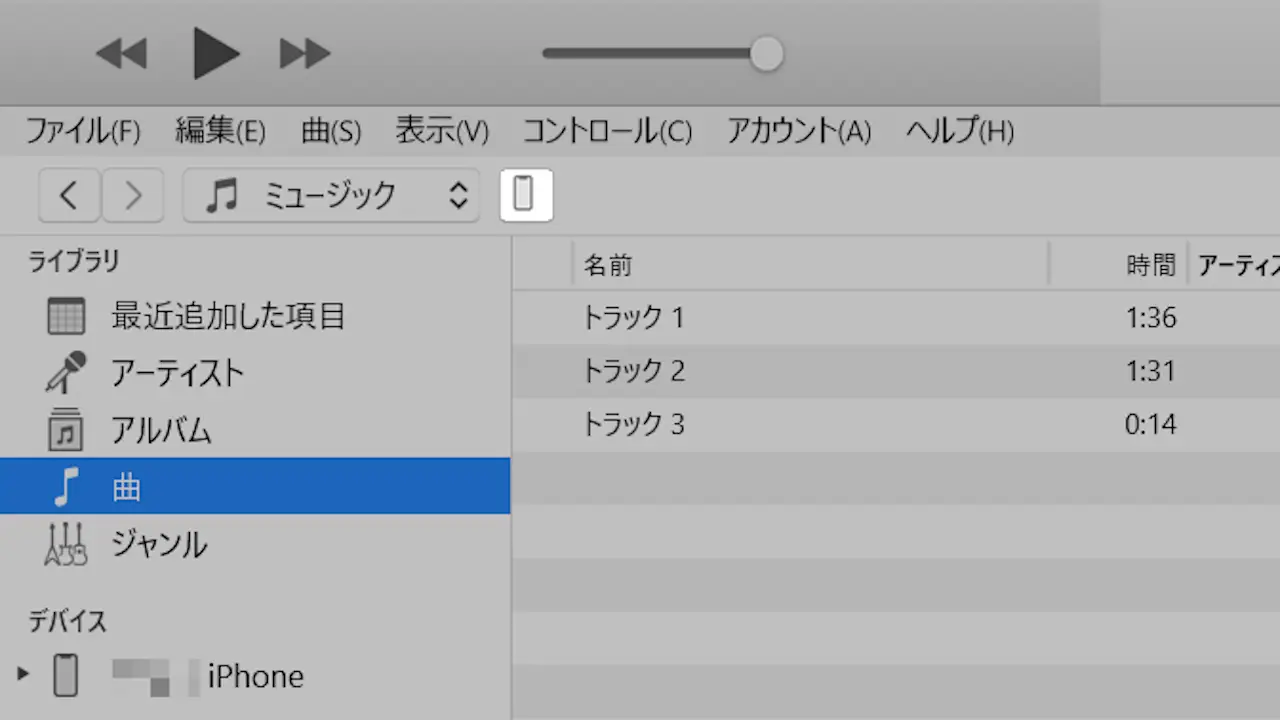
iTunesよりデバイスボタンをクリックします。
概要のオプションよりチェックマークのある曲とビデオだけを同期をチェックします。
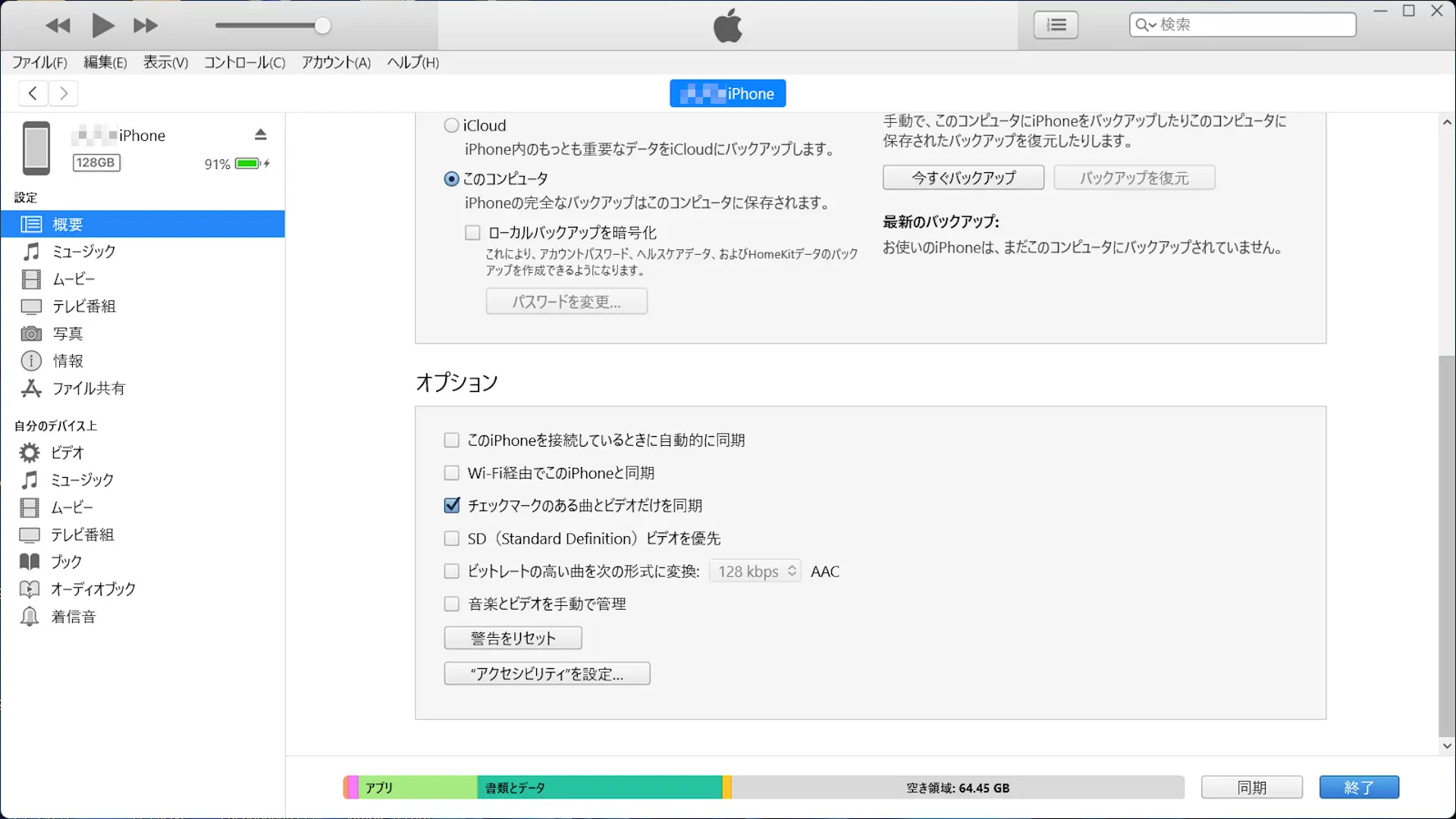
ミュージックよりミュージックを同期/ミュージックライブラリ全体をチェックし適用をクリックし同期が完了したら終了です。
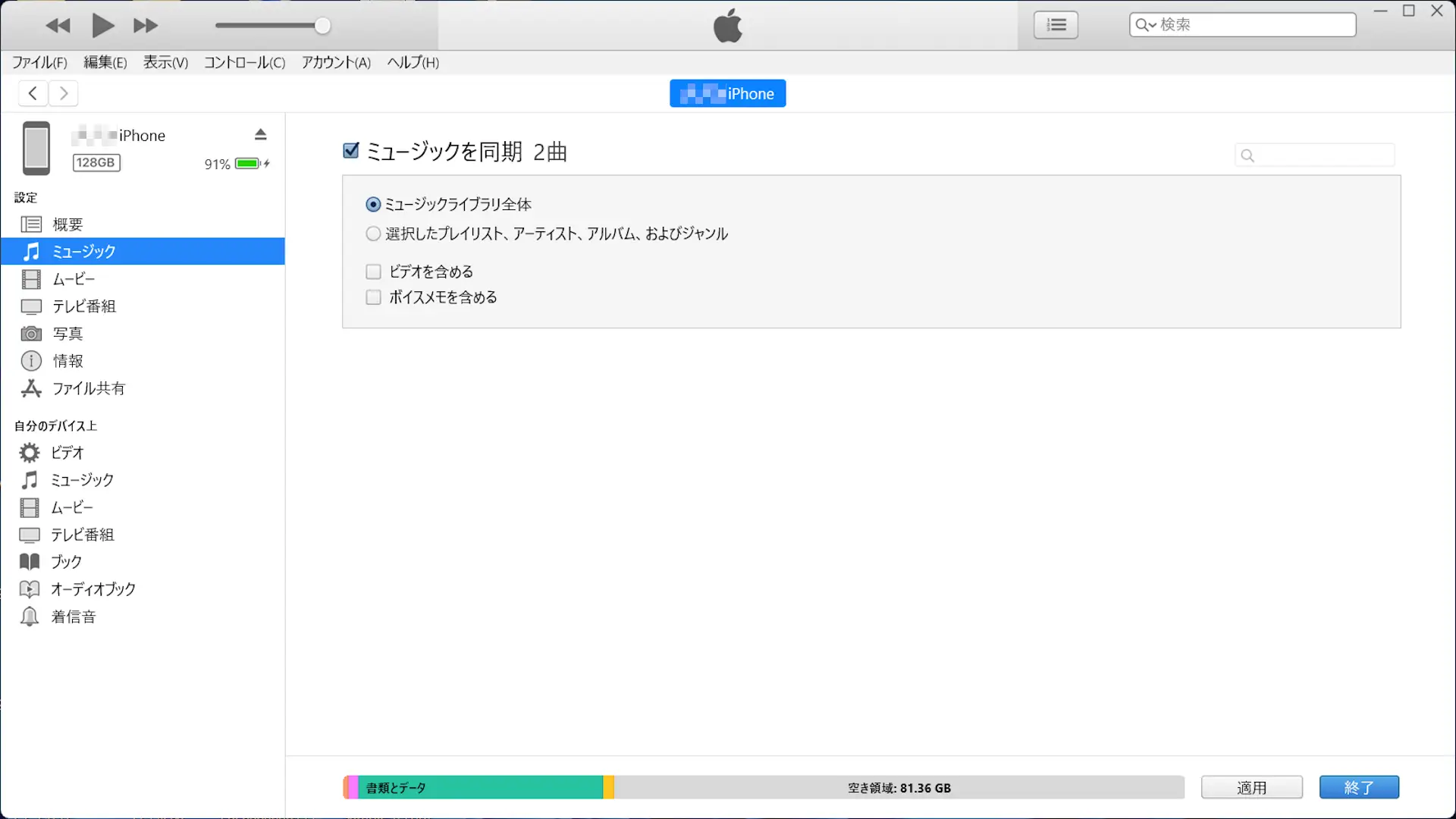
“ライブラリ”を同期するやり方は以上です。