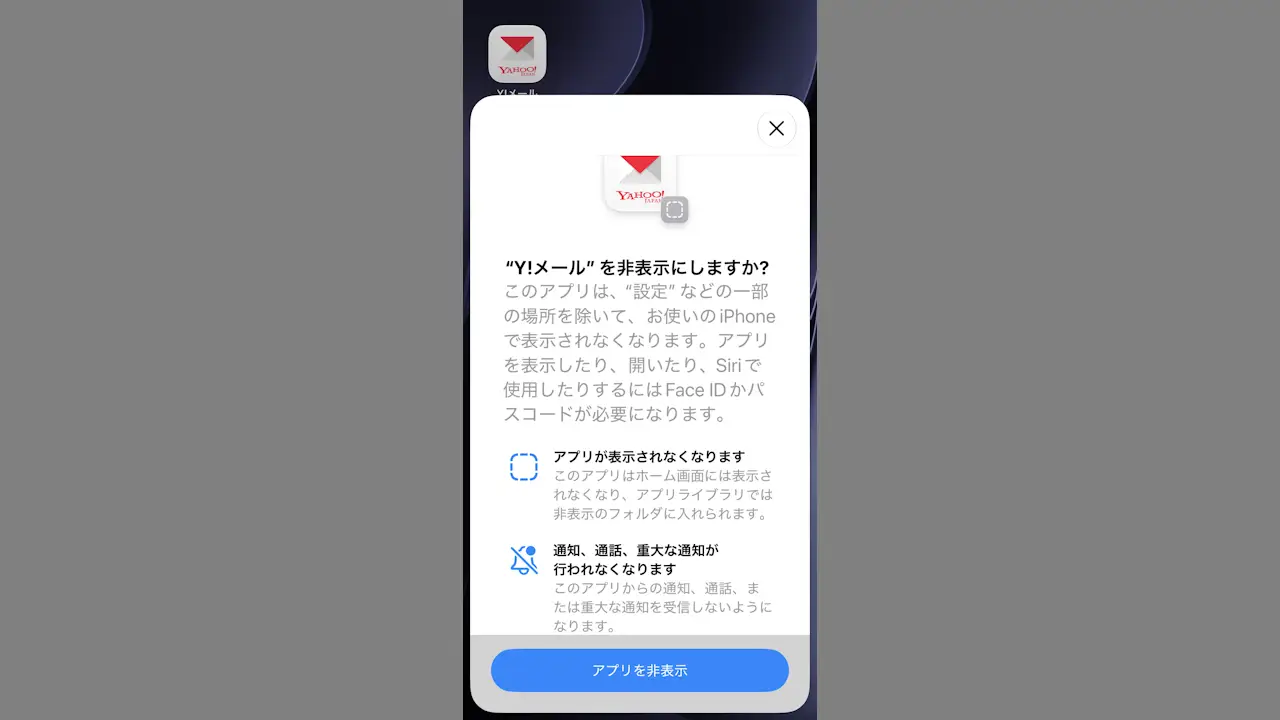
iPhoneにインストール済みのアプリは、そのアイコンが“ホーム画面”や“アプリライブラリ”に表示されます。
「子どもに使わせる」「友人へ一時的に渡す」などで、誤ってタップして起動するのを防いだり、そもそもインストールしていることを知られたくない場合には、【非表示にしてFace IDを必要にする】ことができます。
注意点として、非表示にしたアプリは通知なども表示されません。
非表示にしてFace IDを必要にする手順
アプリによってはできない場合があります。
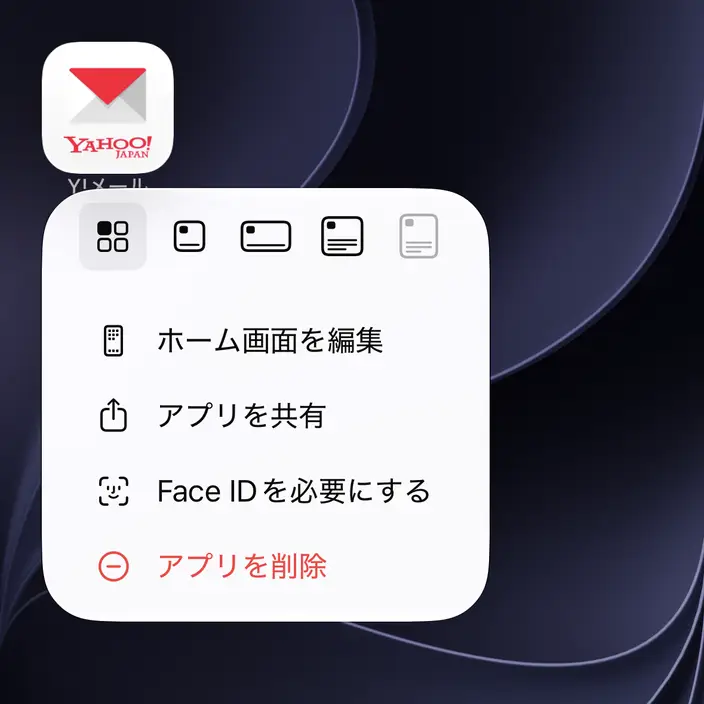
対象アプリのアイコンを“長押し”し、メニューよりFace IDを必要にする>非表示にしてFace IDを必要にするをタップします。
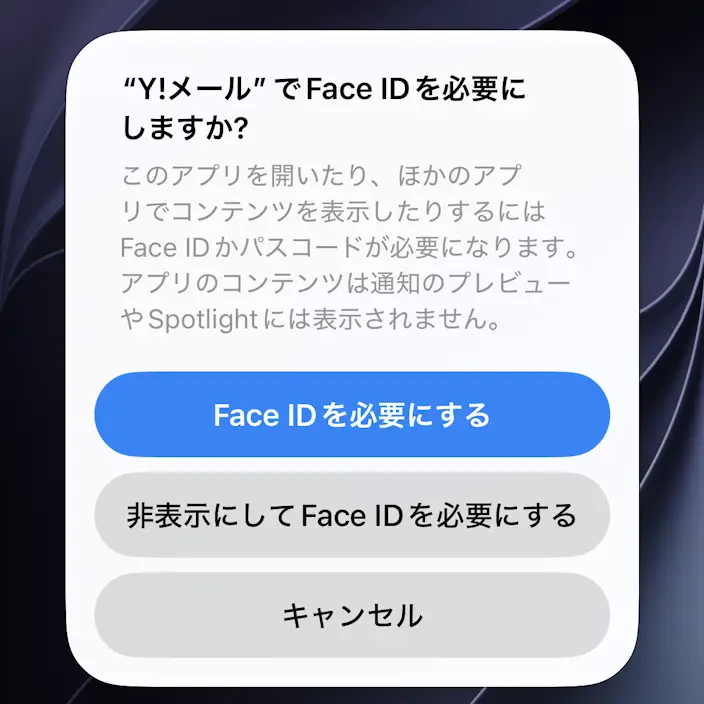
“〇〇”を非表示にしますか?よりアプリを非表示をタップすると消えます。
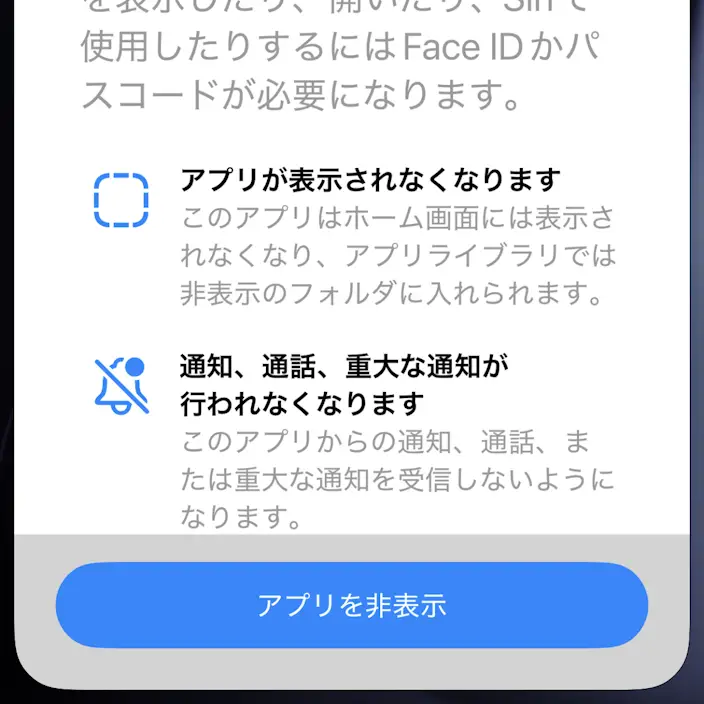

非表示にしてFace IDを必要にするやり方は以上です。
非表示にしたアプリを起動する手順
アプリライブラリより非表示より対象のアプリをタップして起動します。
非表示をタップするとFace IDによる認証が行われ、非表示にしたアプリが表示されます。
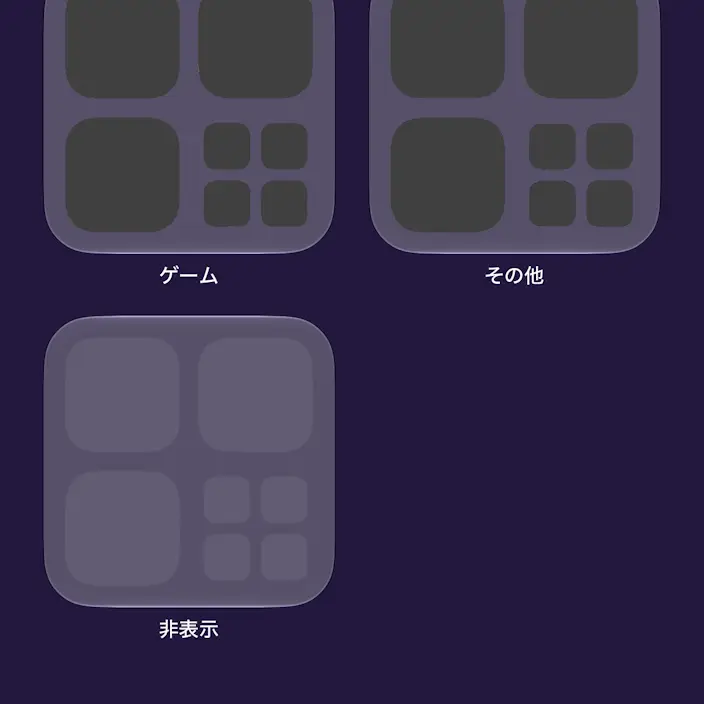
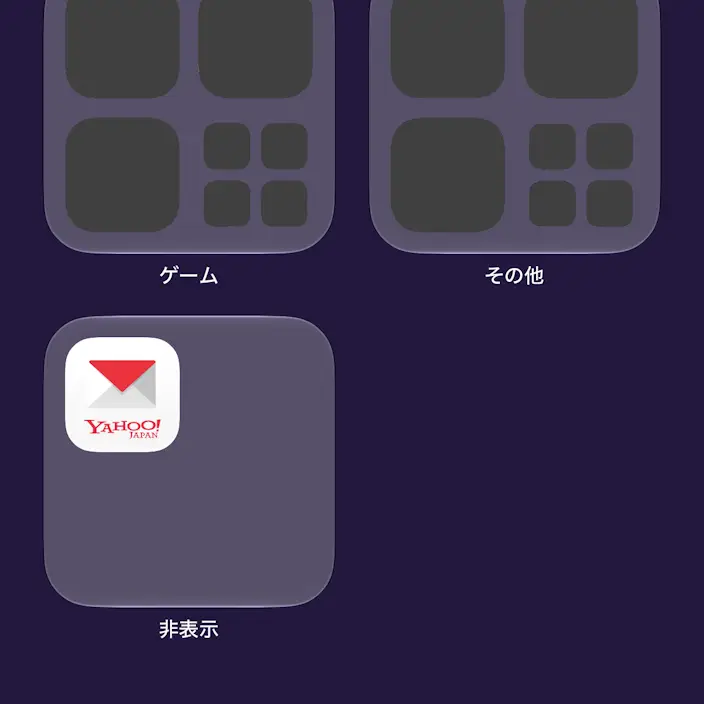
非表示にしたアプリを起動するやり方は以上です。
元に戻す手順
対象アプリのアイコンを“長押し”し、メニューよりFace IDを必要にしないをタップします。
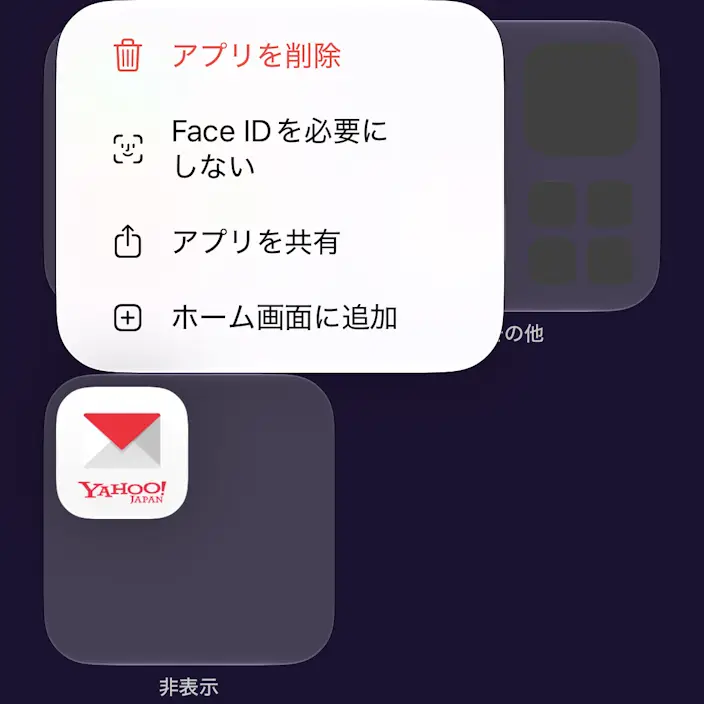
元に戻すやり方は以上です。