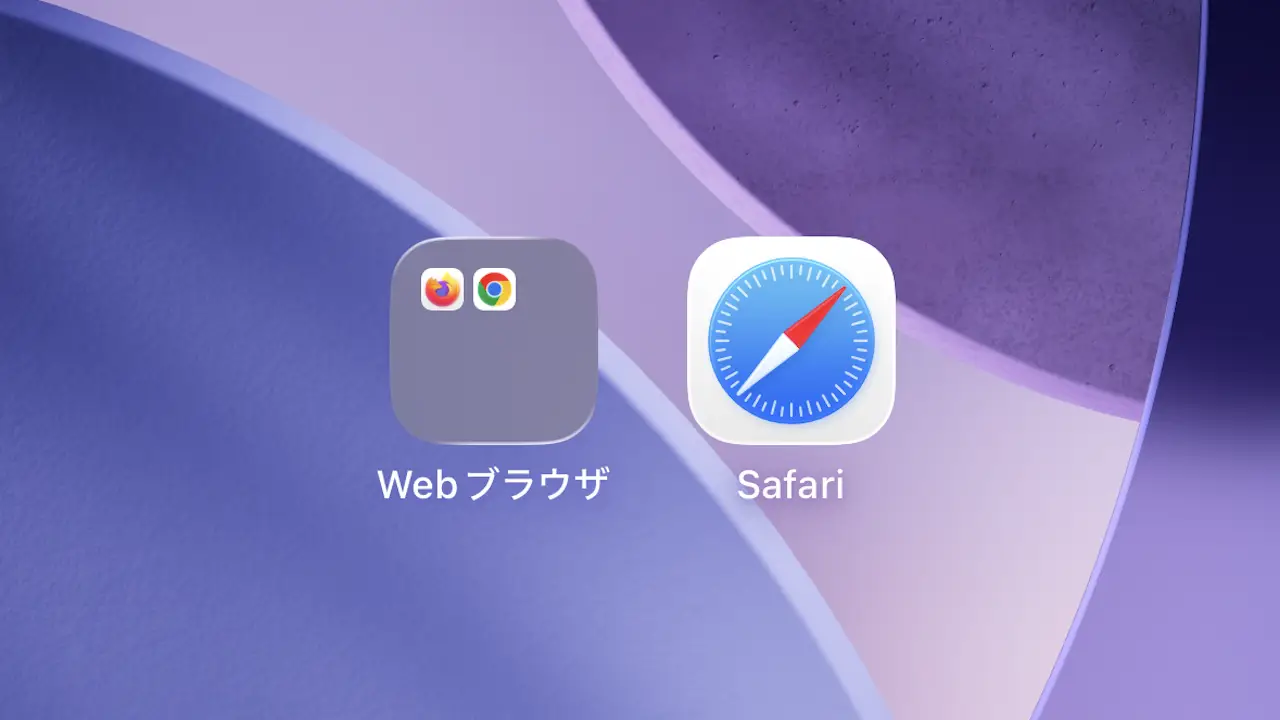
iPhoneのホーム画面にはダウンロード&インストールしたアプリのアイコンを並べることができますが、数が多くなってくると閲覧性が悪くなるので【フォルダを作成】し関連するアプリを“まとめる”ことができます。
作成したフォルダは【名前を変更する】【削除する】のはもちろんフォルダ内を【アイコン1つにする】こともできます。
フォルダの使いかた
作成する
アイコンを長押ししたまま動かし、他のアプリに重ね合わせたら指を離すとフォルダが自動で作成されます。
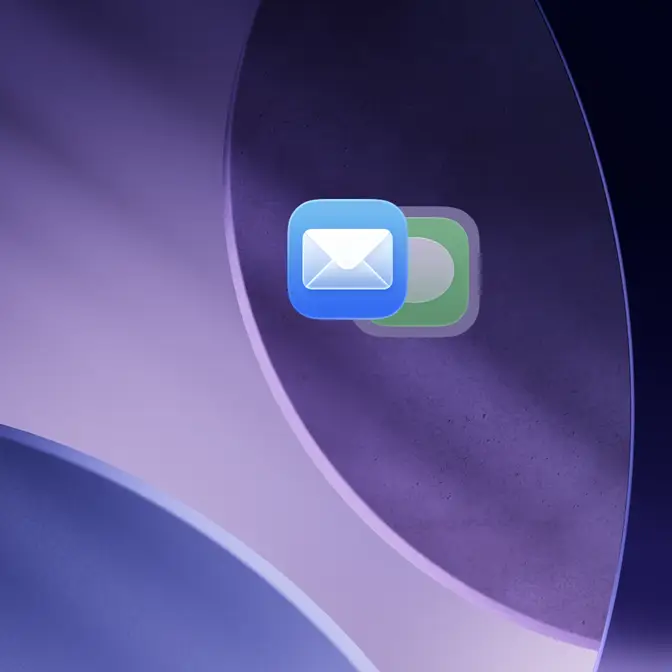
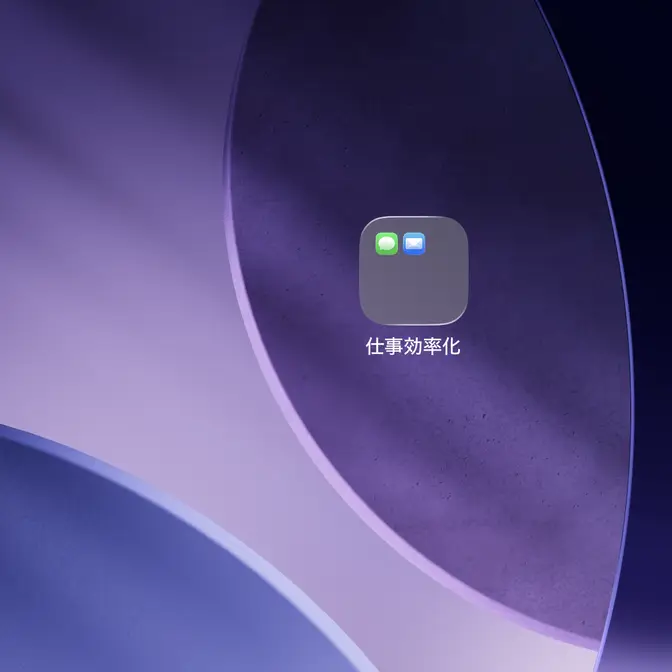
フォルダに対して同様にアプリを重ね合わせれば、3つ4つとアプリを追加することができます。逆のフォルダから外にドラッグすれば取り除けます。
作成するやり方は以上です。
名前を変更する
自動的に命名される場合、アプリが属するカテゴリーから自動選択されることもありますが「フォルダ」のように汎用的な名前が選択される場合もあります。
フォルダの長押しメニューより名称変更をタップし新しい名前を入力します。
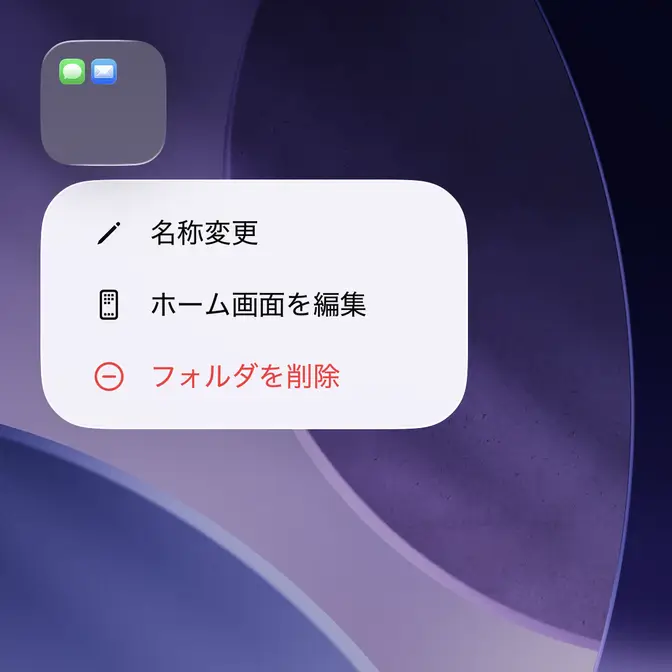
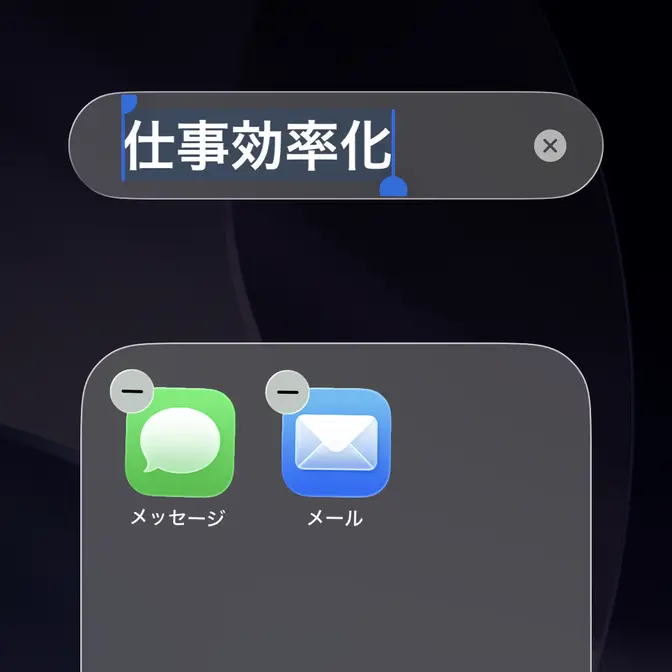
名前を変更するやり方は以上です。
削除する
フォルダを長押ししてからメニューよりフォルダを削除をタップしても削除できますが、アプリのアイコンも消えてしまうので残したい場合は1つ1つをフォルダの外へドラッグしたほうが良いでしょう。
フォルダをタップし、全てのアイコンを長押ししたままフォルダ外に出します。
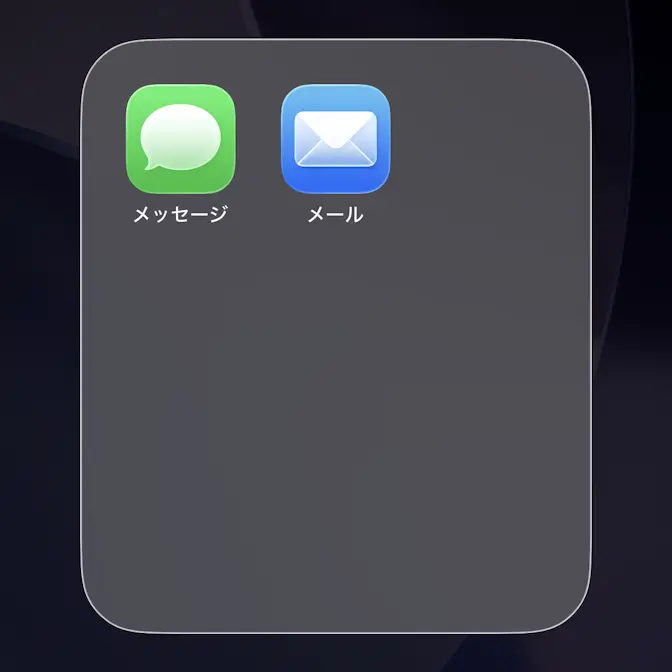
削除するやり方は以上です。
アイコン1つにする手順
開いたフォルダよりアイコンを長押ししたまま動かしてフォルダ外に出すのを最後の1つになるまで繰り返すと、アイコン1つのフォルダができます。
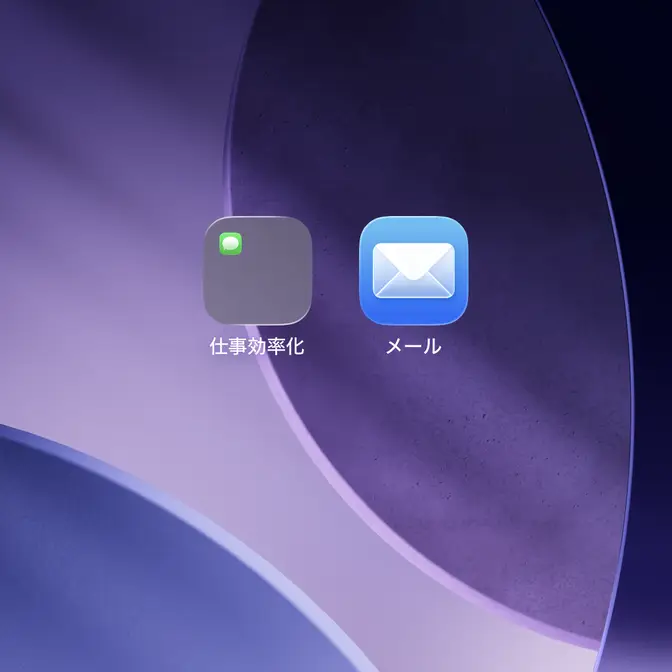
アイコン1つのフォルダを作成するやり方は以上です。