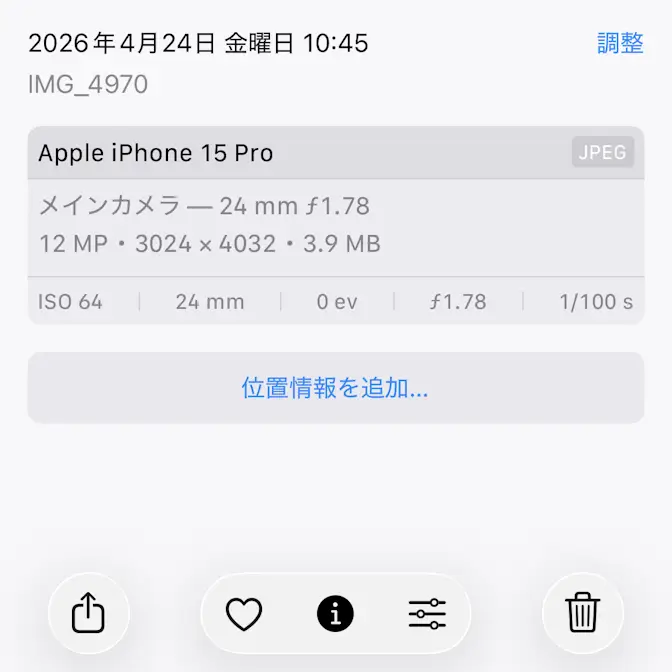
ディスプレイの解像度やカメラの画素数が大きくなっている昨今では、iPhoneが扱う画像のサイズも大きくなりがちです。
画像のサイズを変更するのは専用のアプリを使うのが一般的かもしれませんが、iPhoneではプリインストールされた【ファイルアプリ】でも可能なので、ダウンロード&インストールする必要はありません。
iPhoneの写真/画像は特にサイズが大きい
スクリーンショットした場合、画面の解像度によって保存される容量は異なり、解像度が大きければ容量も大きくなります。
また、カメラで撮影した写真も画素数によって容量は異なり、画素数が大きいほど容量は大きくなります。
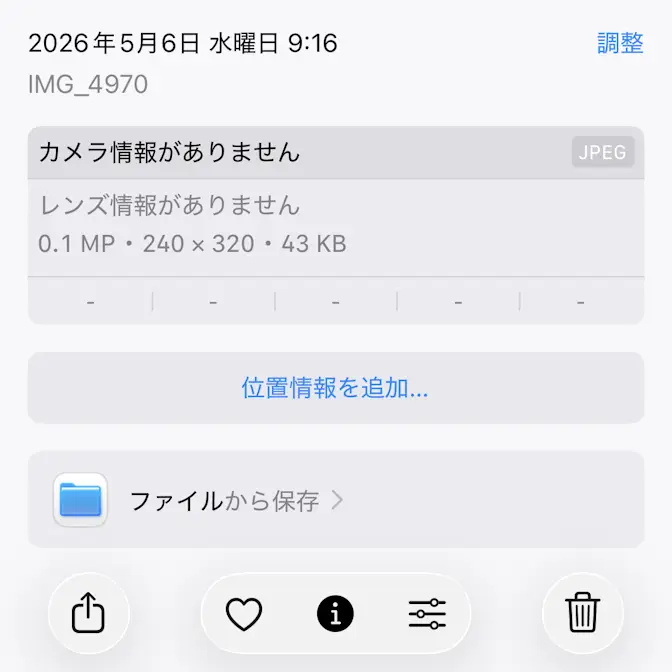
サイズを小さくすると写真/画像は荒くなりますが、サイズが大きいファイルは取り扱いに何かと不便が生じることがあるので、場合によってはリサイズして小さくすると良いかもしれません。
ファイルアプリの使いかた
写真アプリの対象の画像をファイルアプリへを保存します。
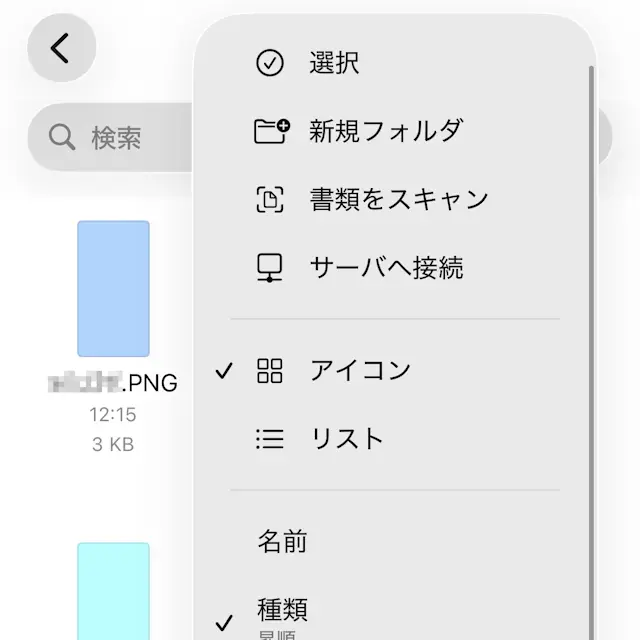
ファイルアプリの…より選択をタップします。
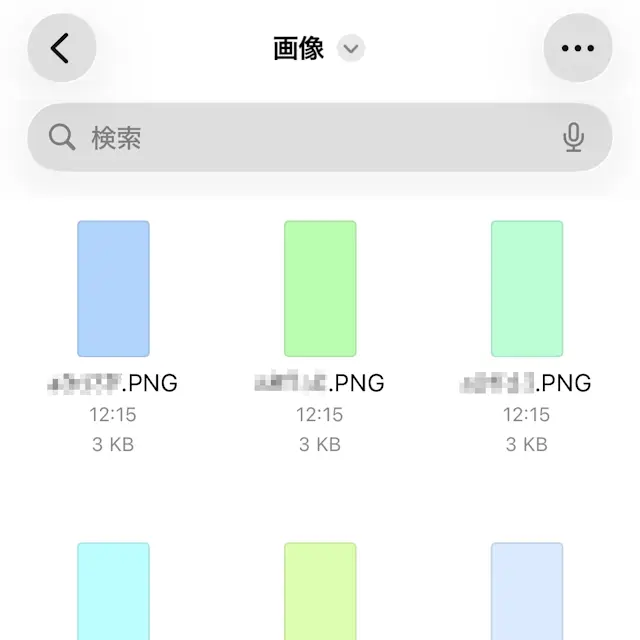
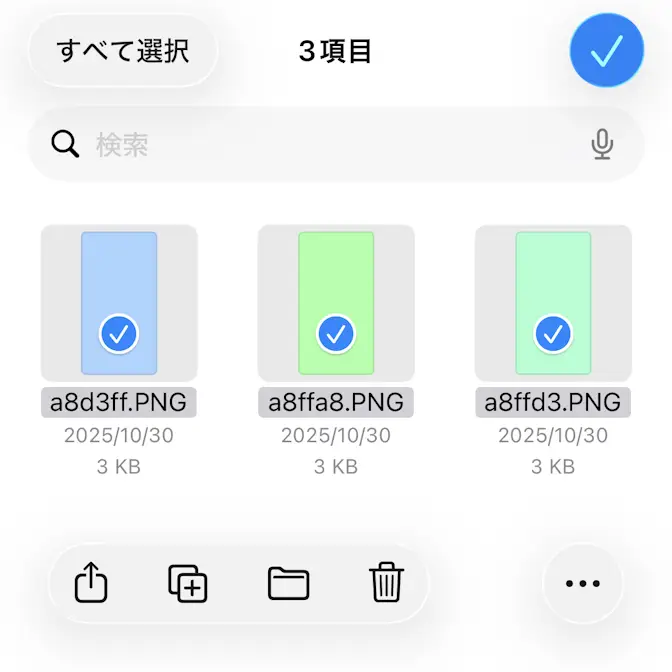
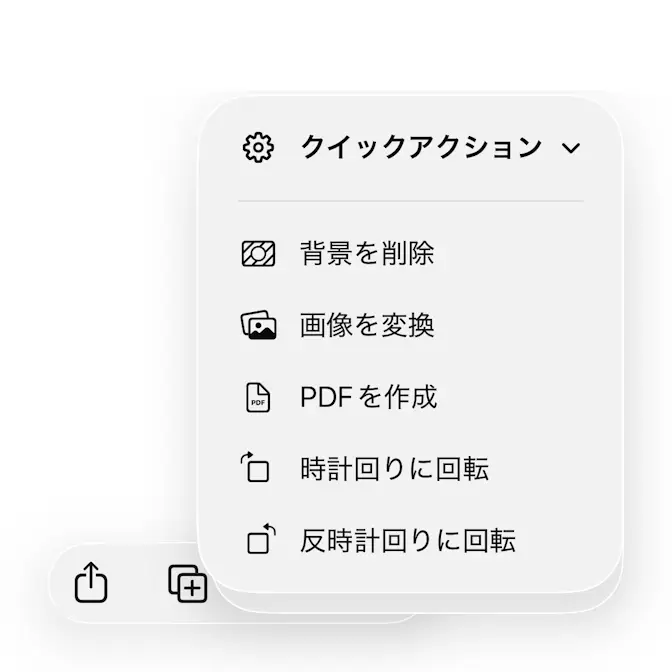
対象の画像を選択し…よりクイックアクション>画像を変換をタップします。
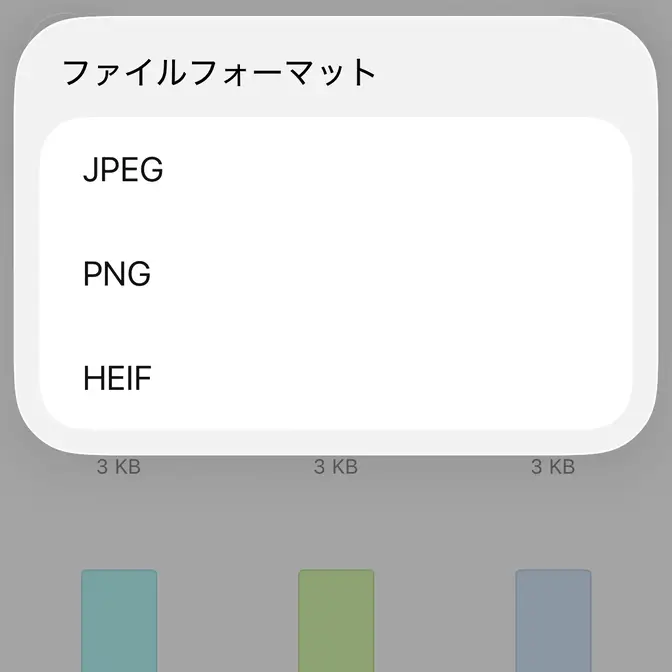
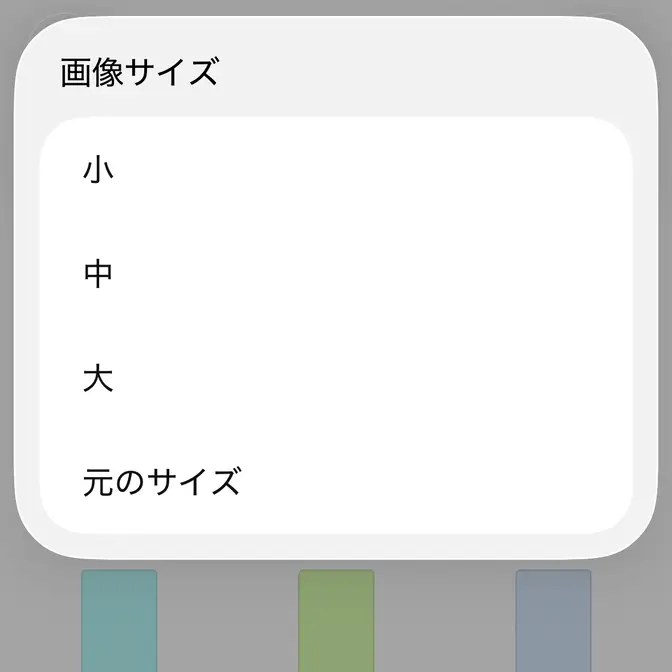
ファイルフォーマットよりJPEG/HEIFをタップし、画像サイズより中/小を選択します。
必要であれば、ファイルアプリの対象の画像を写真アプリへ保存します。
ファイルアプリの使いかたは以上です。