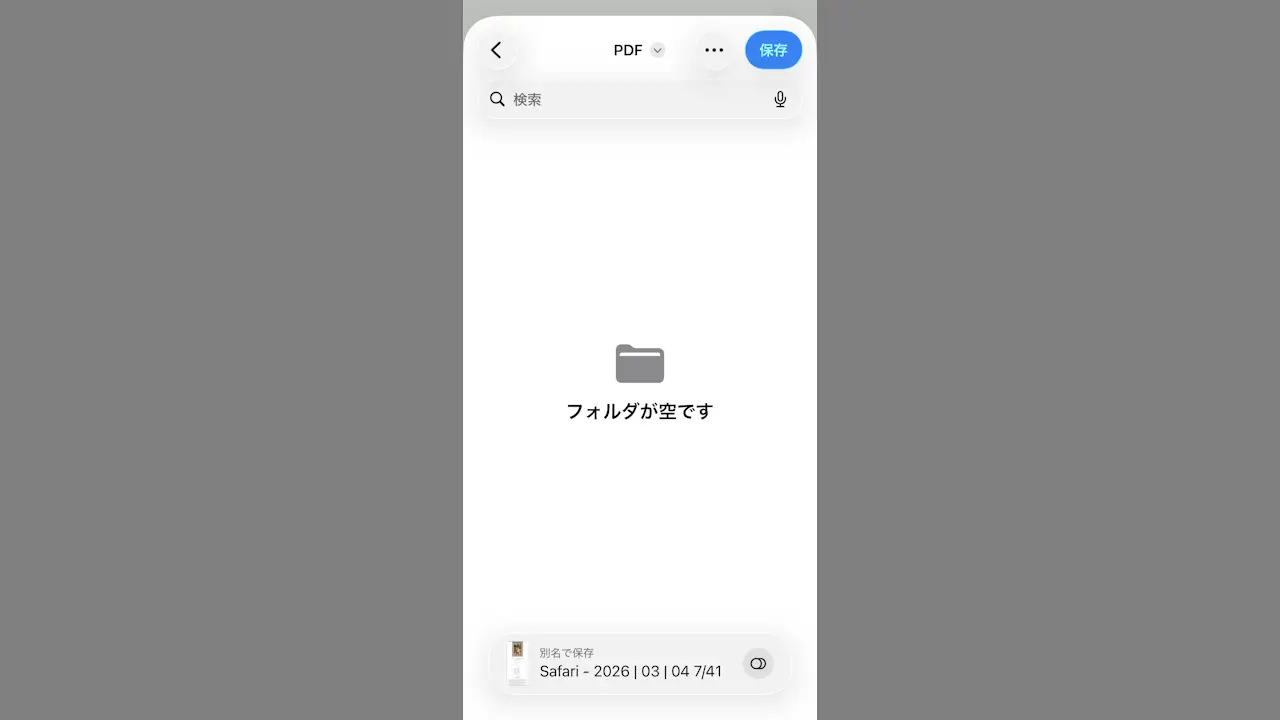
iPhoneのSafariには「WebページをPDFで保存する」と言った機能は搭載されていないようですが、【マークアップ】の機能を流用することでPDF形式で保存することができます。
SafariでPDF化するには?
Webサイト上に表記されている内容は、意外なほどに簡単に修正を行うことが可能です。そのために「あとで読もう」と思っていても、その時には削除されてしまったり変更されてしまっている場合があります。そのため、現時点でのWebサイトを保存するためにPDF化が便利です。
昨今では、コンビニの複合機(コピーやスキャンなど)を使ってスマートフォン内のデータをプリントすることができます。コンビニの複合機は機種によって対応するフォーマットが異なりますが、PDFであれば多くの機種で対応しているので、保存フォーマットとしてPDFが最適です。
iPhoneのSafariブラウザには「Webページに書き込みして保存する」と言ったマークアップの機能があるので、これを使ってPDF形式で保存することができます。
PDF形式で保存する手順
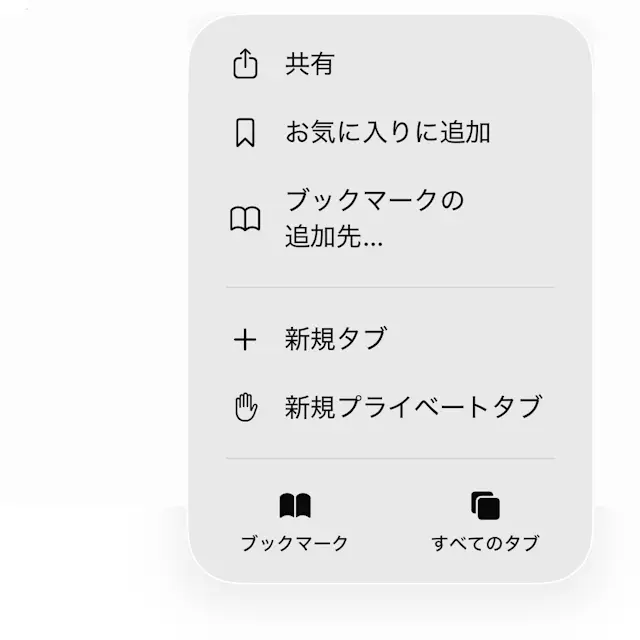
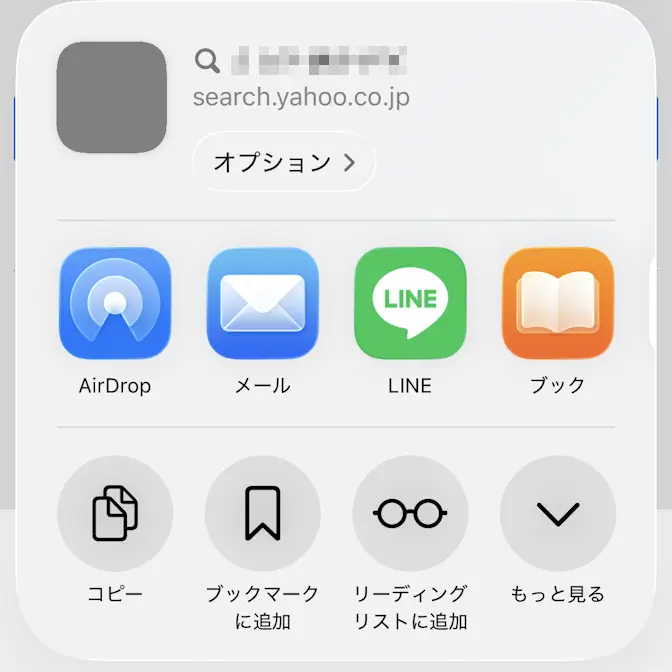
Safariブラウザで対象のWebページを表示し…より共有をタップします。

共有メニューよりマークアップをタップします。
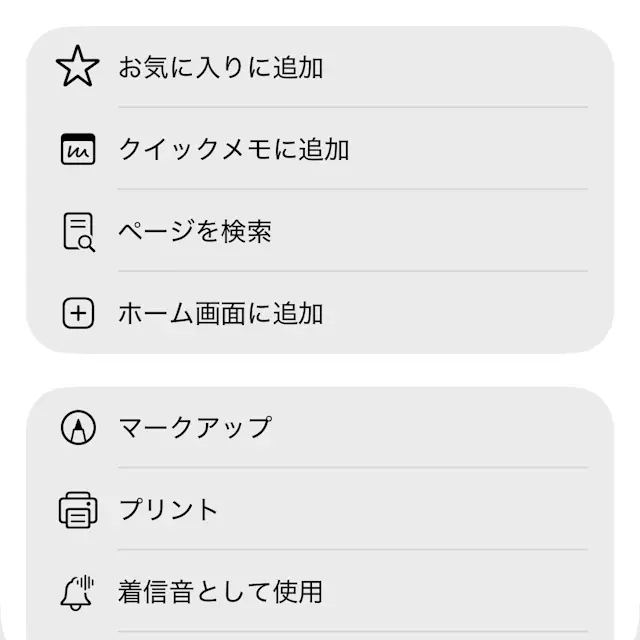
マークアップのvより“ファイル”に保存をタップして保存します。
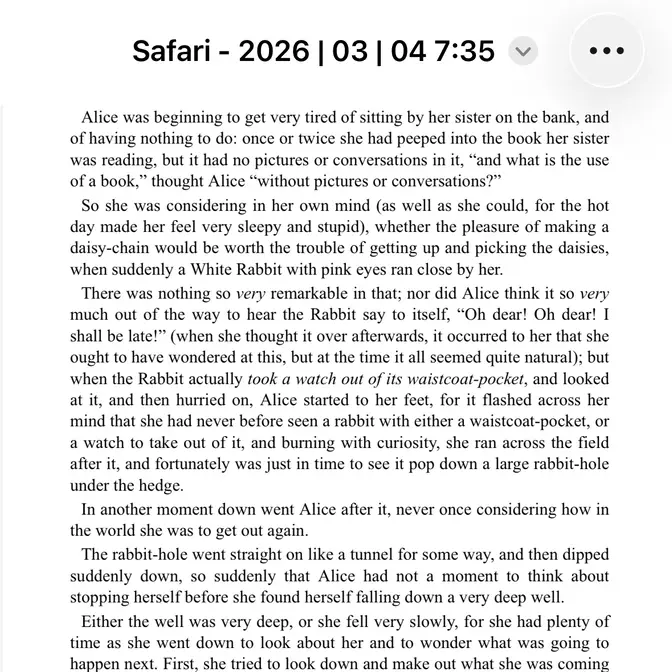
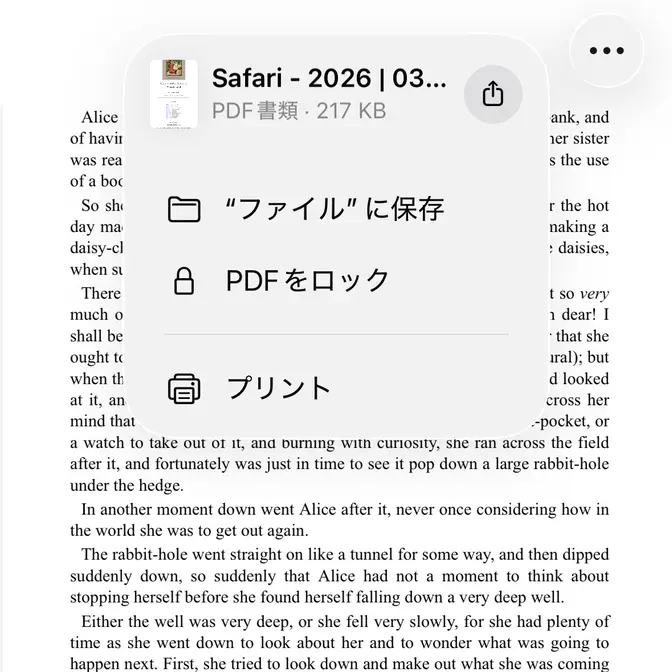
PDF形式で保存するやり方は以上です。
保存したPDFファイルはファイルアプリで閲覧することができます。