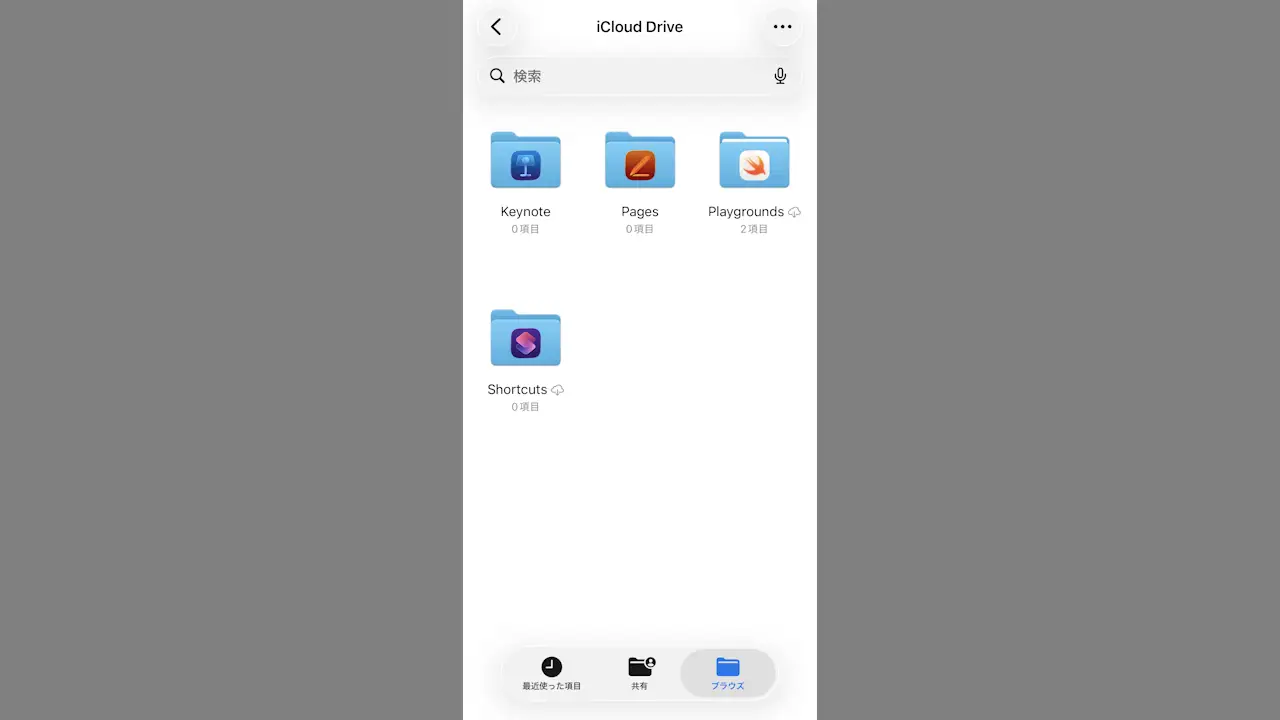
iPhoneの写真アプリとiCloudを同期しないで「写真アプリで選択した画像だけiCloudにアップロードする」また逆に「iCloudで選択した画像だけ写真アプリにダウンロードする」ことができます。
選択したファイルだけiCloudに保存
写真アプリからiCloudにアップロードするするには写真アプリから操作し、iCloudから写真アプリにダウンロードするにはファイルアプリから操作します。
ただし、ファイルアプリはiCloudから内部ストレージにダウンロードすることもでき、この場合には写真アプリに表示されないので、間違えないよう写真アプリへ保存する必要があります。
ちなみに、どちらの操作もコピーとなり元の画像は残るので、不要であれば手動で削除する必要があります。
iCloudにアップロードする手順
写真アプリの選択をタップし対象の画像を選択します(複数選択も可)。
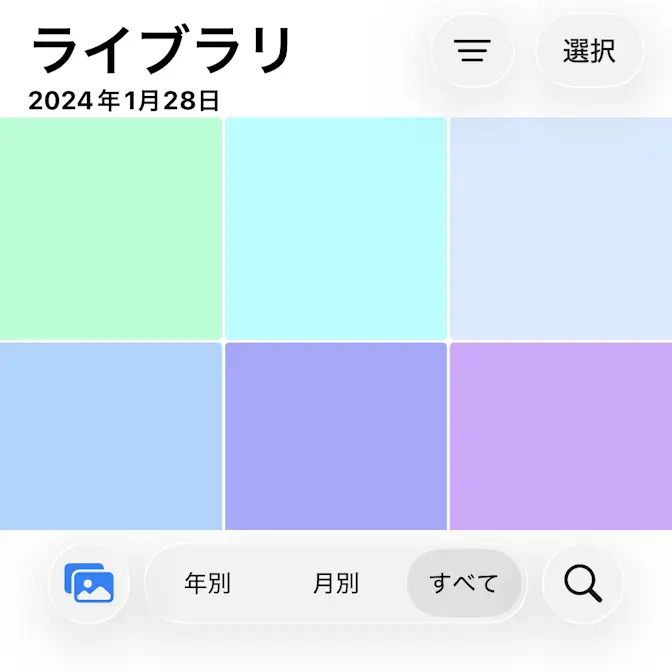
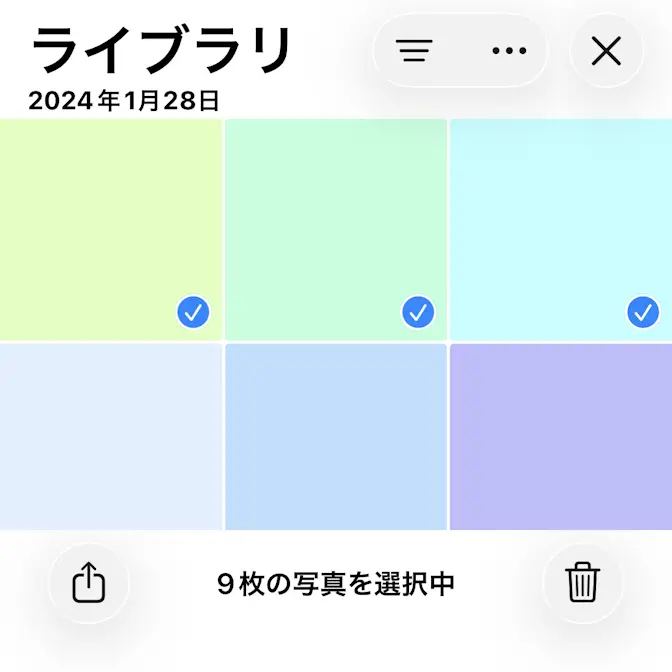
写真アプリの
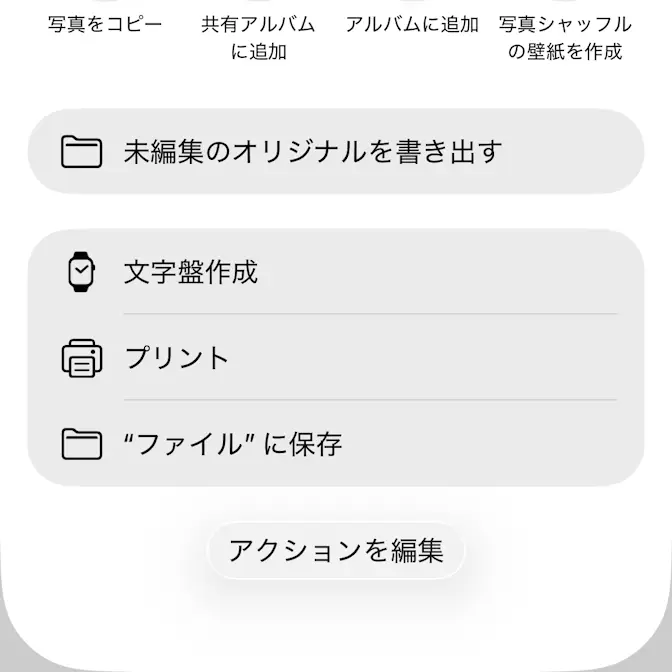
ブラウズのiCloud Driveより任意の場所に移動し保存をタップします。
ブラウズが表示されていない場合は< を何度かタップします。
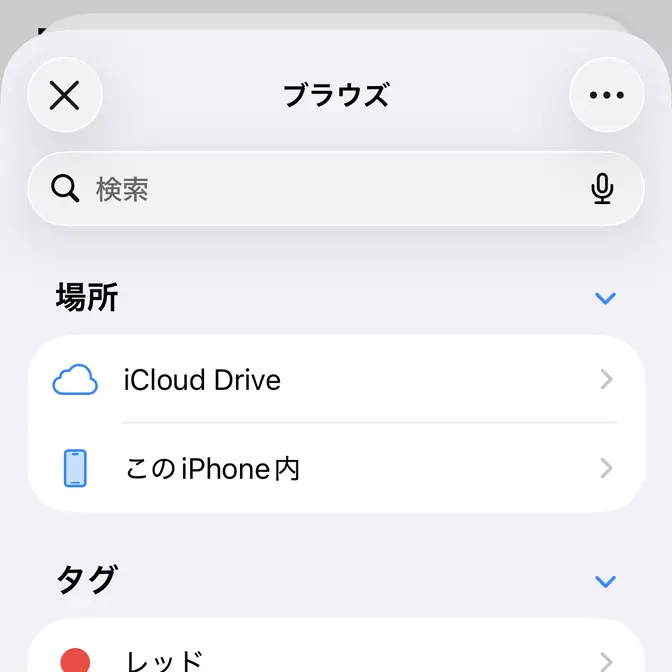
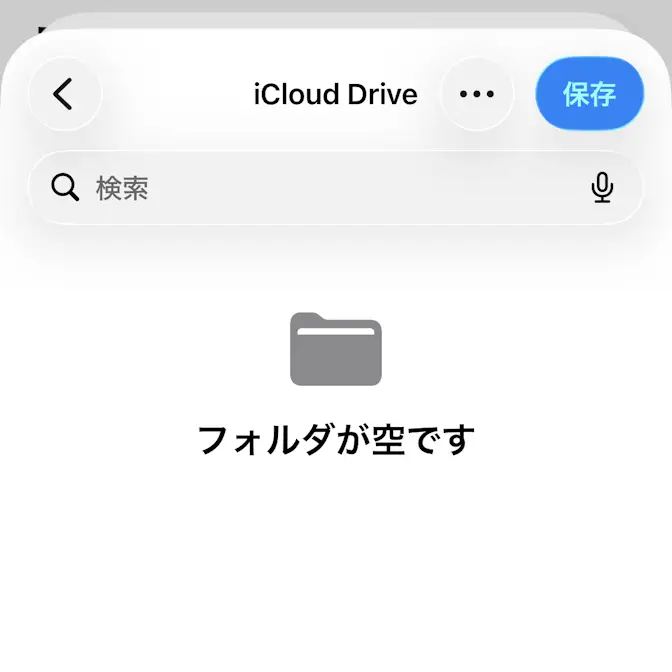
iCloudにアップロードするやり方は以上です。
写真アプリにダウンロードする手順
ファイルアプリのブラウズ>iCloud Driveより任意の場所に移動します。
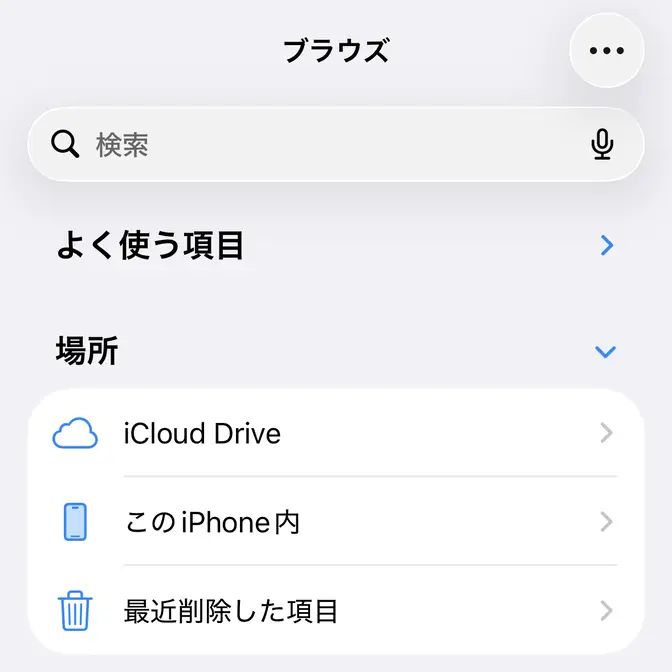
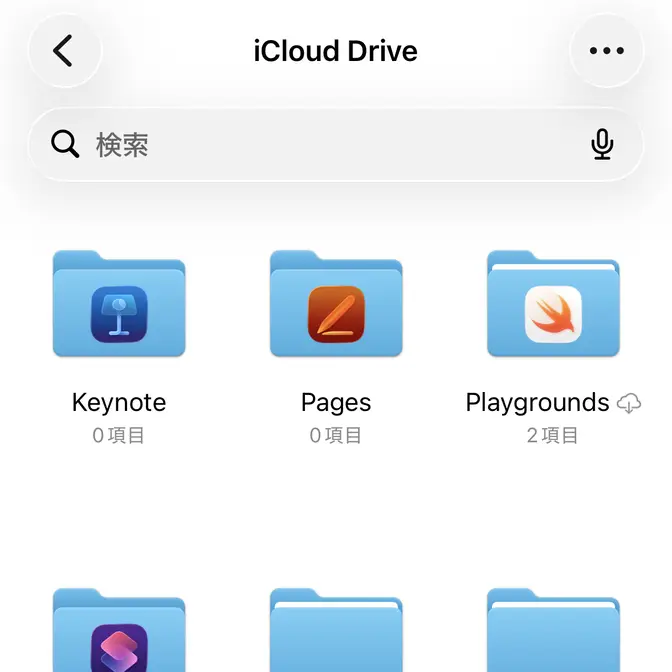
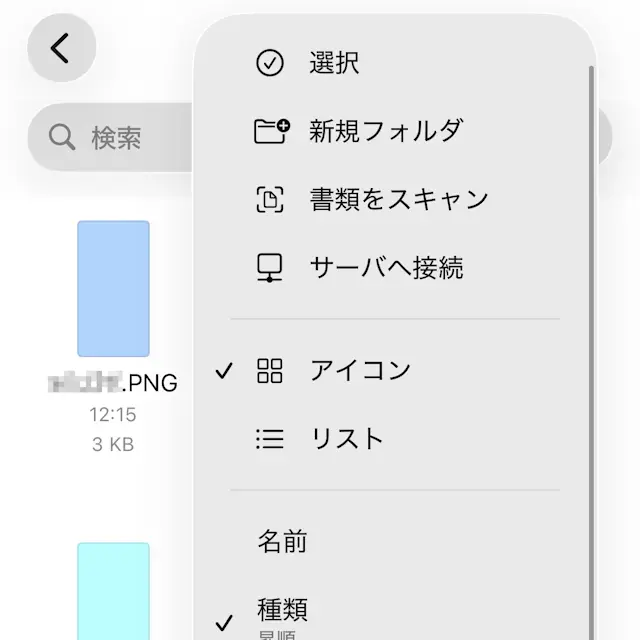
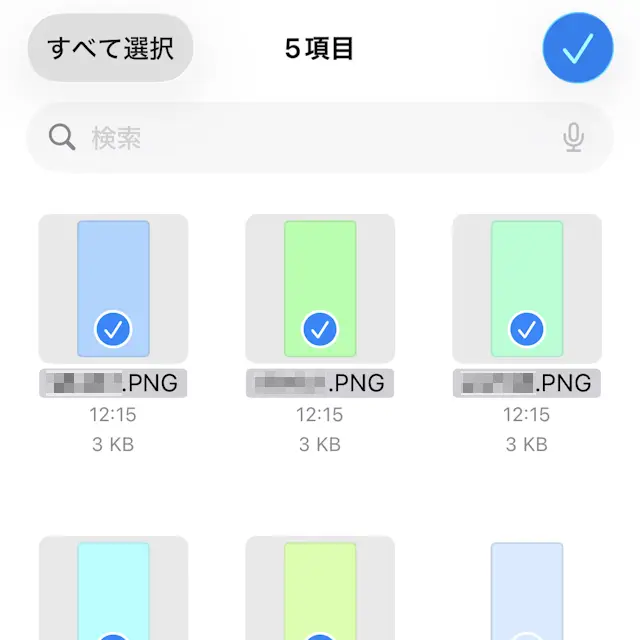
任意の場所の…より選択をタップし、ファイルを選択します(複数選択も可)。
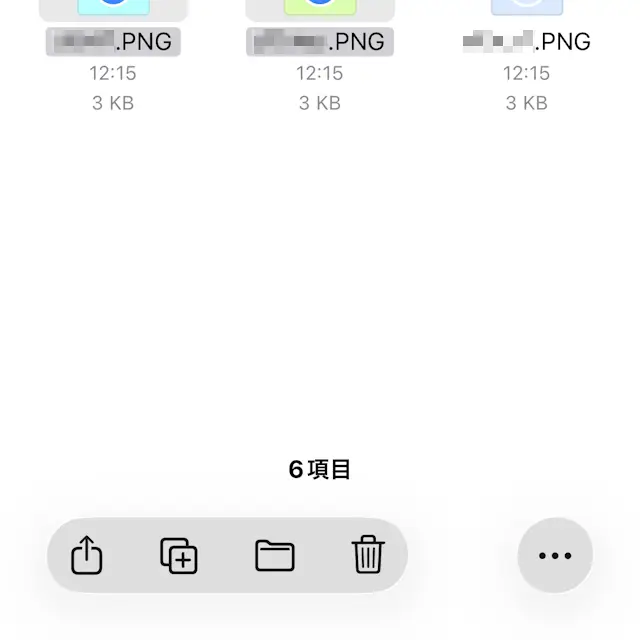
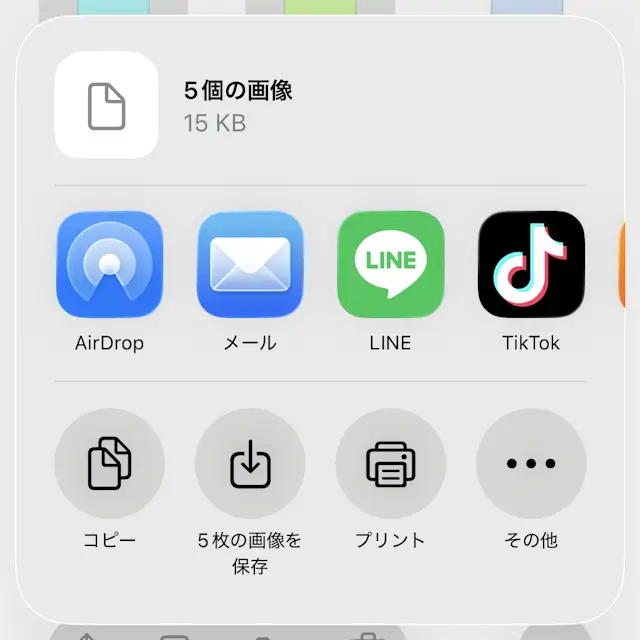
写真アプリにダウンロードするやり方は以上です。