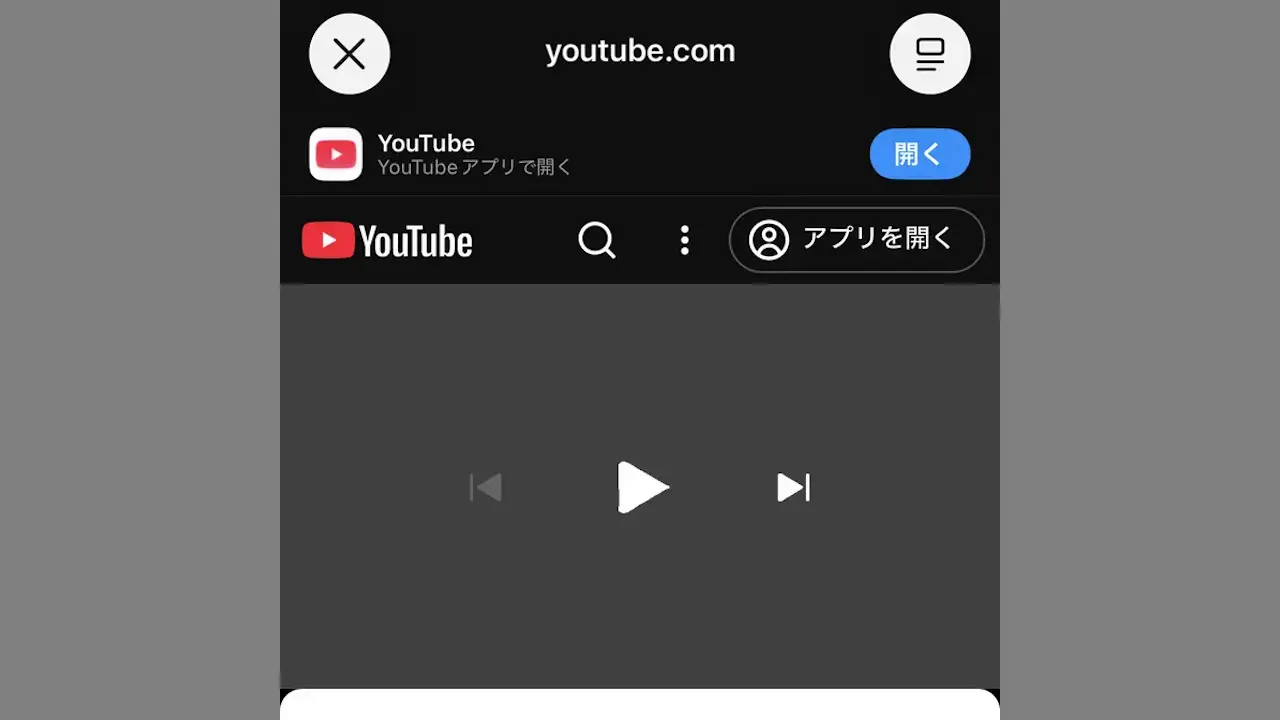
X(Twitter)アプリでポストなどに記載された[YouTube]などのURLをタップすると、特にiPhoneではアプリ内ブラウザで表示されることが多いです。
アプリ内ブラウザで表示されると意図した動作をしないことがあるので、YouTubeアプリなどURLに対応したアプリを起動したい場合には所定の操作をします。
iPhoneアプリはアプリ内ブラウザを無効にできない
X(Twitter)アプリなどはポストに記載されたURL(リンク)をタップするとアプリ内で表示されることがありますが、これはアプリ内ブラウザと呼ばれ様々なアプリで使われています。
いちいちWebブラウザに切り替えることなくコンテンツを表示できるので便利な機能である反面、YouTubeなどが対象のアプリでは無くアプリ内ブラウザで表示されてしまうことがあります。
アプリ内ブラウザを無効にしたいところですが、iPhoneのX(Twitter)アプリには無効にする設定が無いので、アプリ内ブラウザで表示されたら、所定の操作をして対象のアプリで開きなおします。
アプリで開きなおす手順
iPhoneのX(Twitter)アプリは、アプリ内ブラウザに複数のパターンがあります。
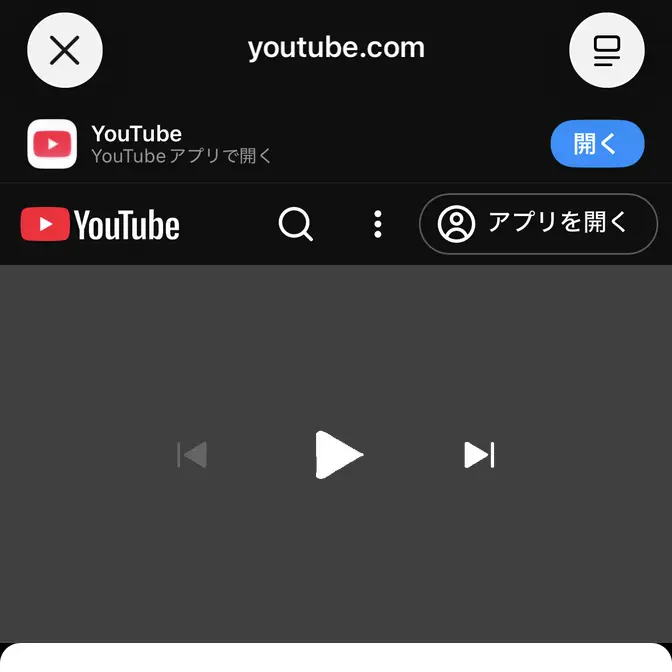
“アプリで開く”をタップする
アプリ内ブラウザより開くやアプリで開くをタップすると対象のアプリが起動します。
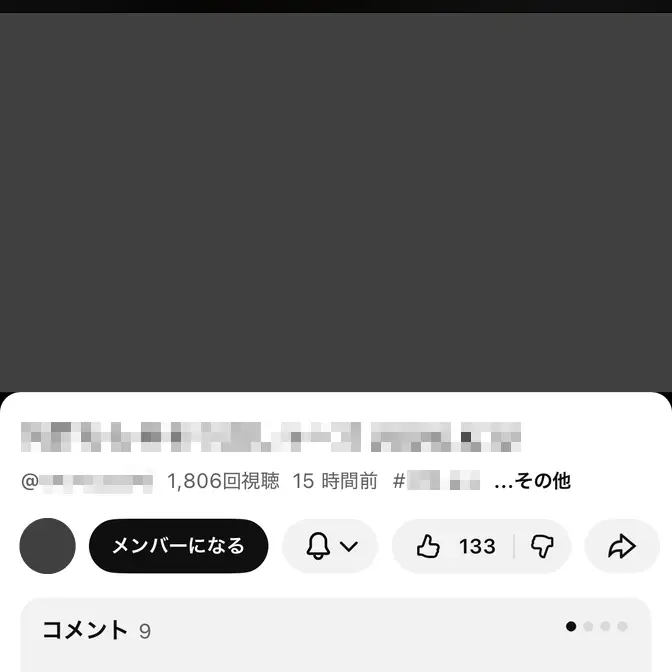
“アイコン”をタップする
アイコンがある場合はタップすると、Webブラウザが起動して対象のアプリに遷移します。
Webブラウザが起動した場合は前述した開くやアプリで開くをタップすると対象のアプリが起動します。
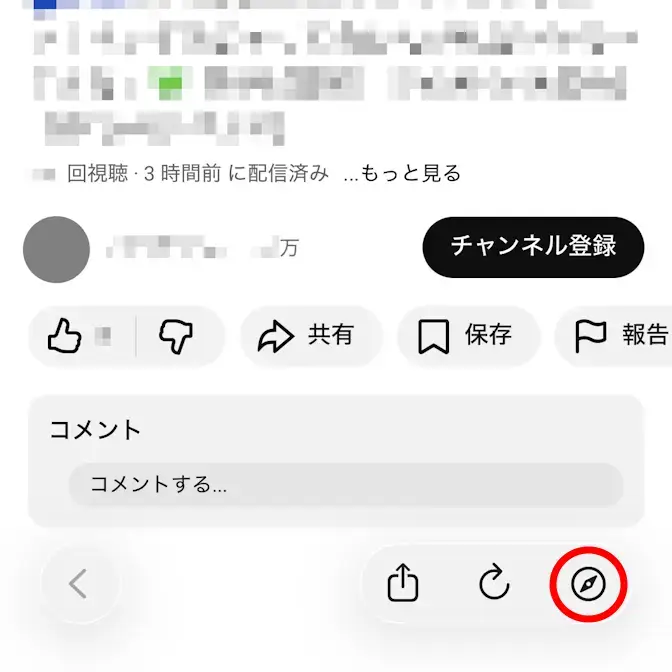
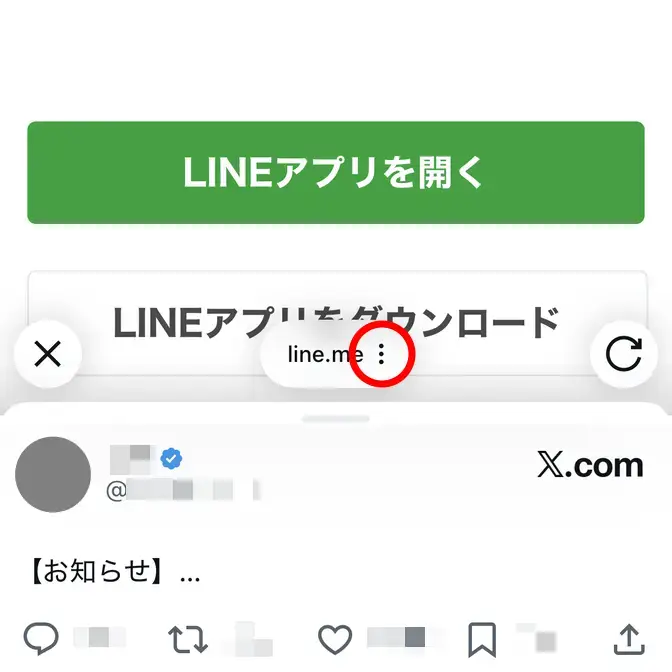
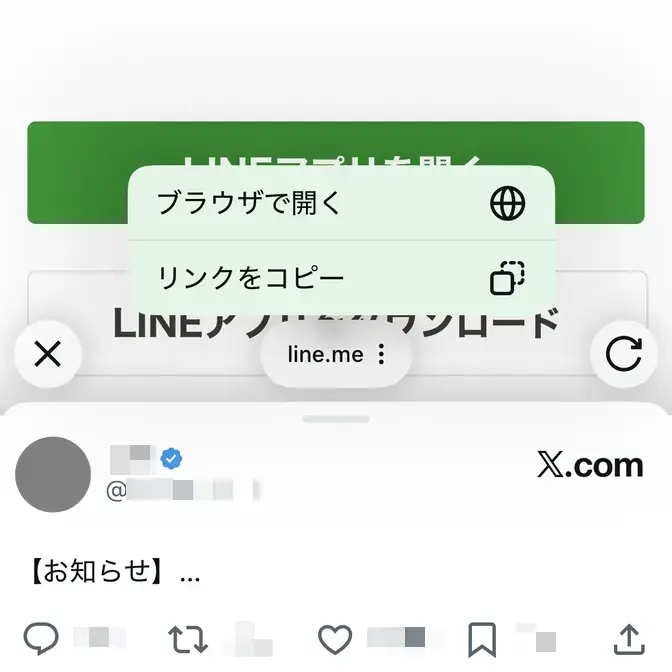
“ブラウザで開く”をタップする
アプリ内ブラウザより︙>ブラウザで開くをタップすると、Webブラウザが起動して対象のアプリに遷移します。
Webブラウザが起動した場合は前述した開くやアプリで開くをタップすると対象のアプリが起動します。
アプリで開きなおすやり方は以上です。