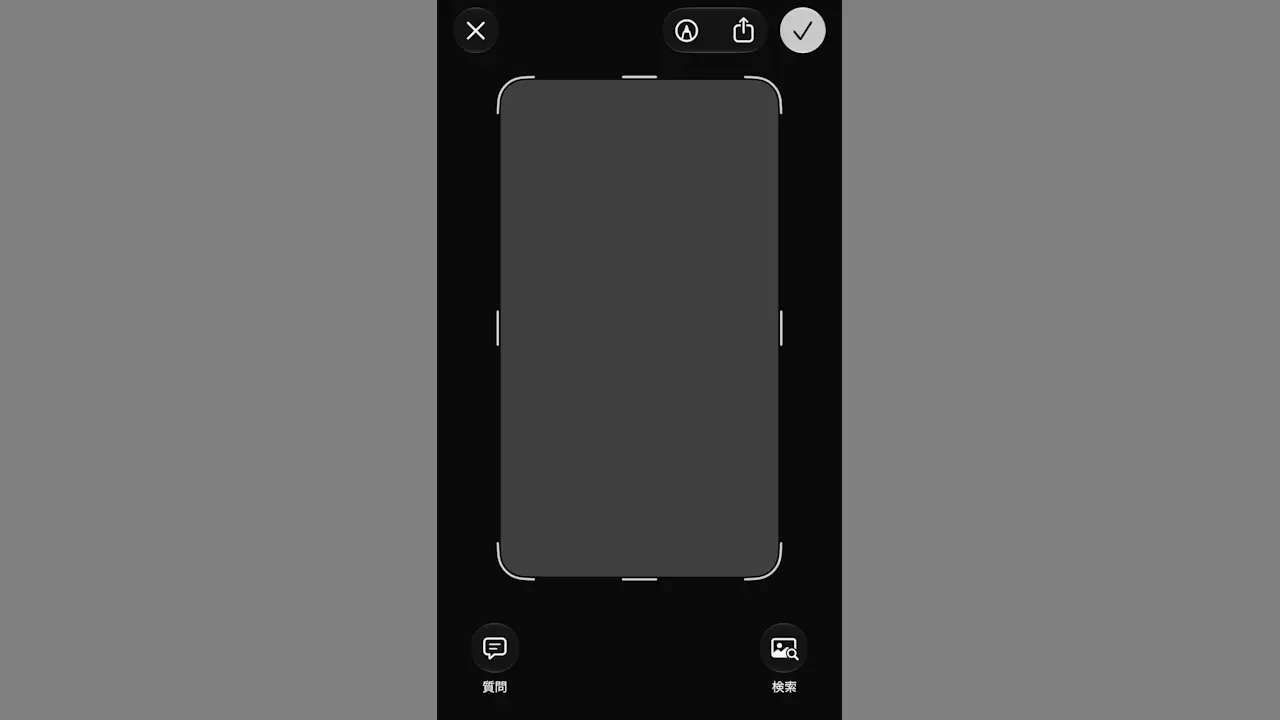
iOS 18のビジュアルインテリジェンスは、[カメラを向けた対象]の情報を取得する/テキストを操作する/検索するなどができました。
iOS 26/27では、それに加えて【画面上の対象】にも使えるようになり、Apple Intelligence対応機種でコントロールセンターやロック画面などを使って操作します。
Apple Intelligence対応機種はiPhone 15 Pro以上です。
- iPhone Duo
- iPhone 18シリーズ
- iPhone 17シリーズ
- iPhone Air
- iPhone 16シリーズ
- iPhone 16e
- iPhone 15 Pro
- iPhone 15 Pro Max
また、機種に応じてカメラコントロールやアクションボタンを使っても操作できます。
ビジュアルインテリジェンスを起動する手順
カメラコントロールを搭載した機種では長押しで起動できます。
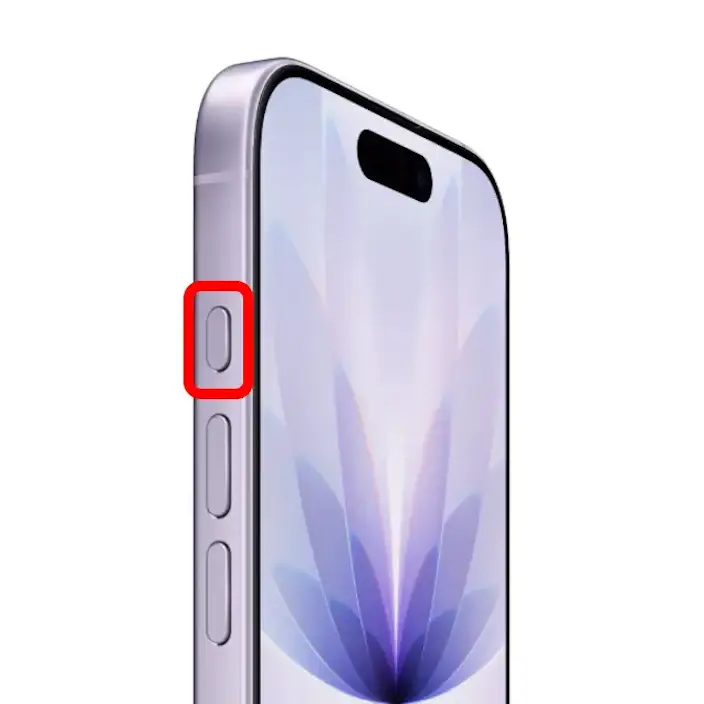
アクションボタン
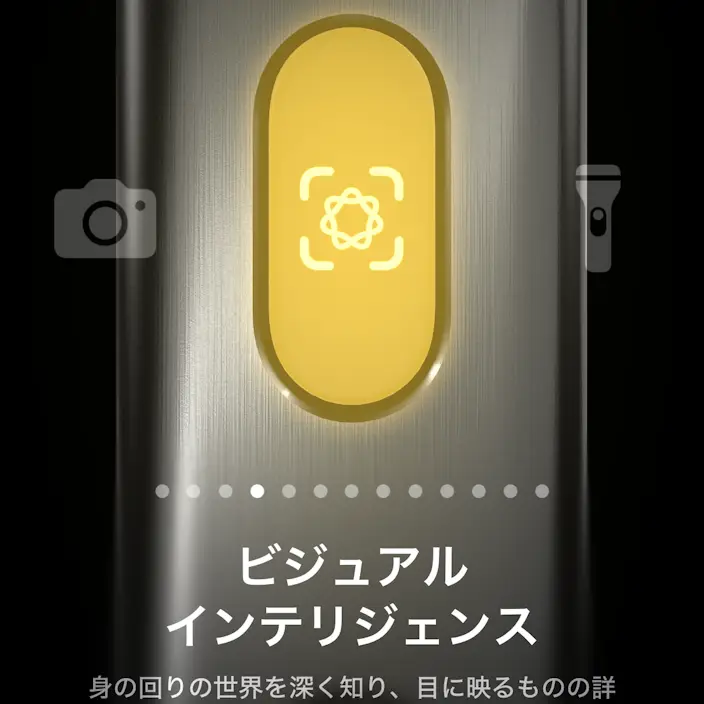
設定のアクションボタンよりビジュアルインテリジェンスを選択し、アクションボタンを長押しすると起動します。
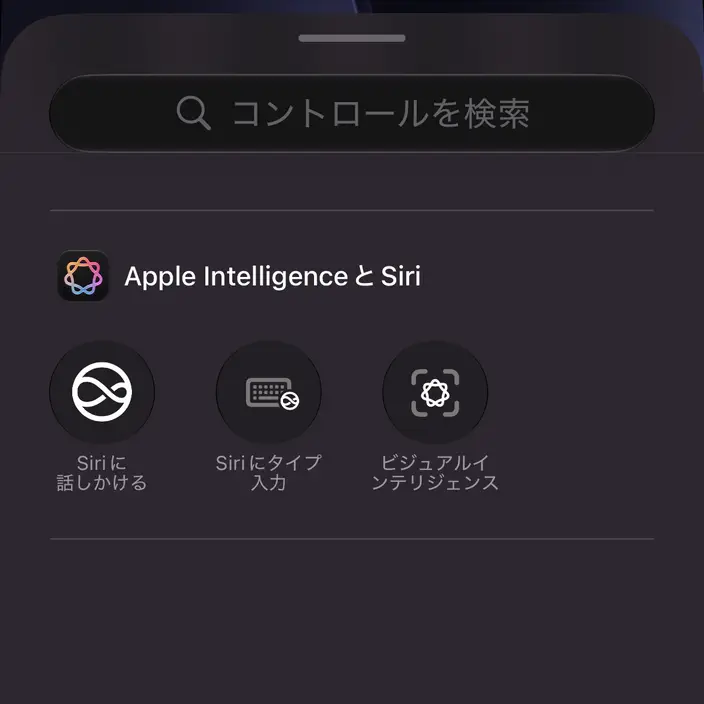
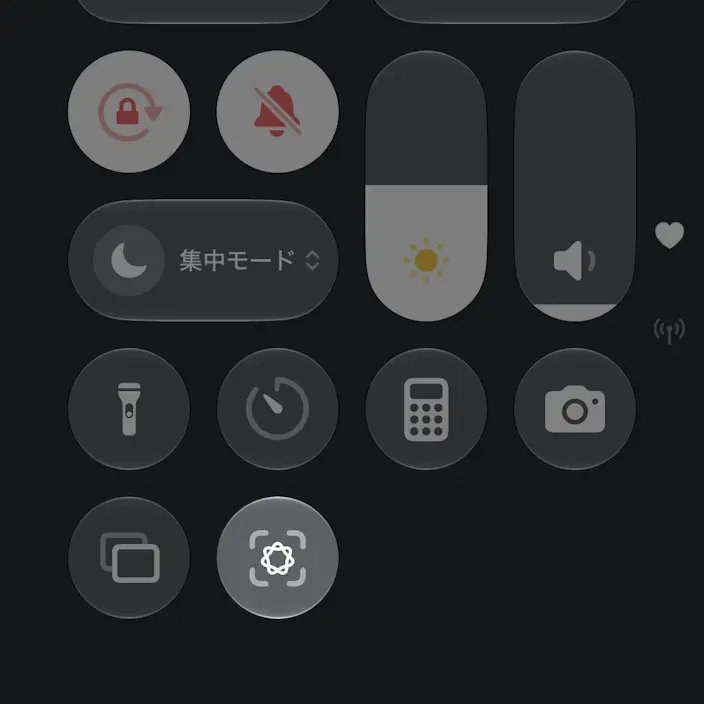
コントロールセンター
コントロールセンターの+>コントロールを追加よりビジュアルインテリジェンスを追加しタップすると起動します。
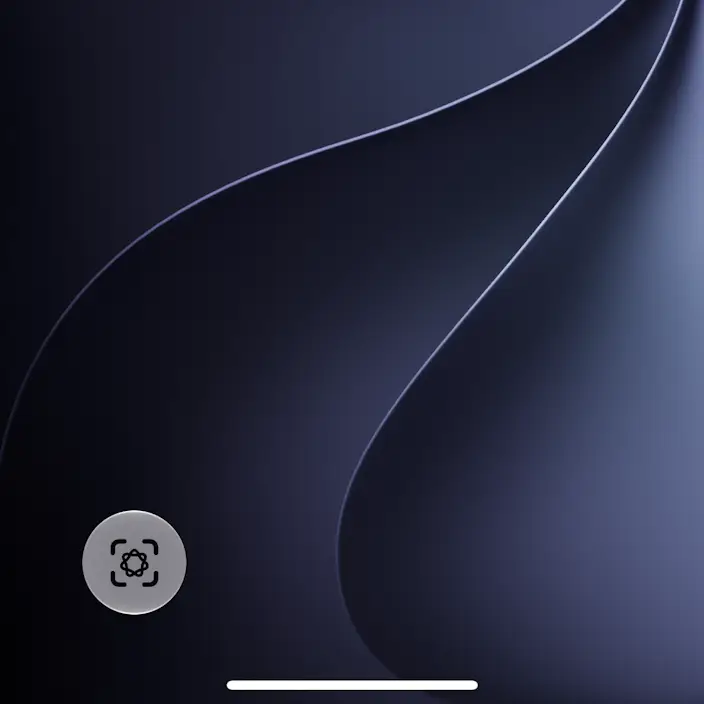
ロック画面
ロック画面のカスタマイズよりビジュアルインテリジェンスを追加しタップすると起動します。
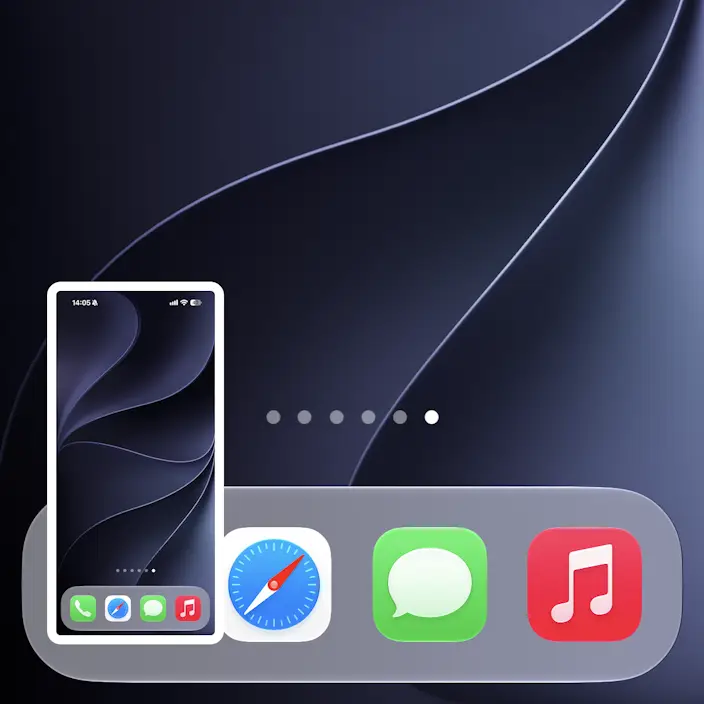
スクリーンショット
スクリーンショット後のフルスクリーンプレビューで操作できます。
ビジュアルインテリジェンスを起動するやり方は以上です。
ビジュアルインテリジェンスの使いかた
アクションボタン/コントロールセンター/ロック画面
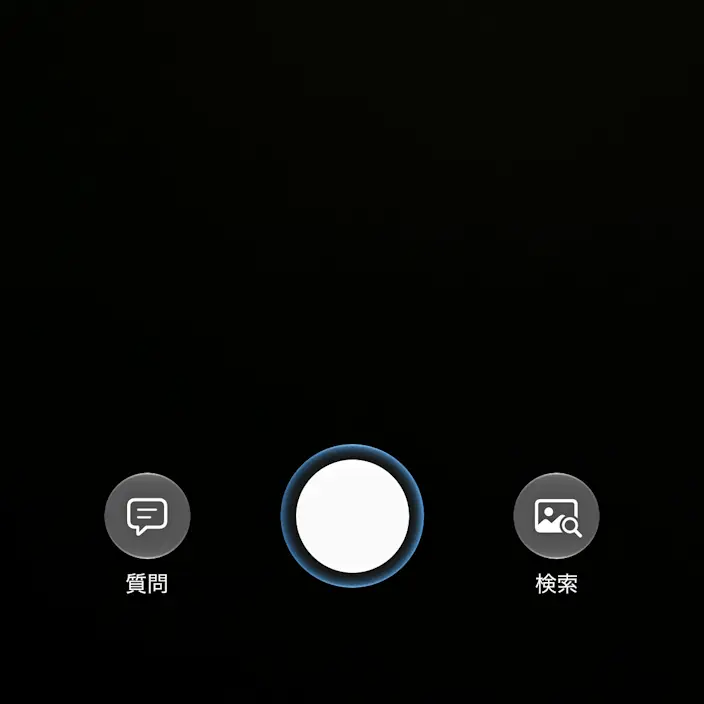
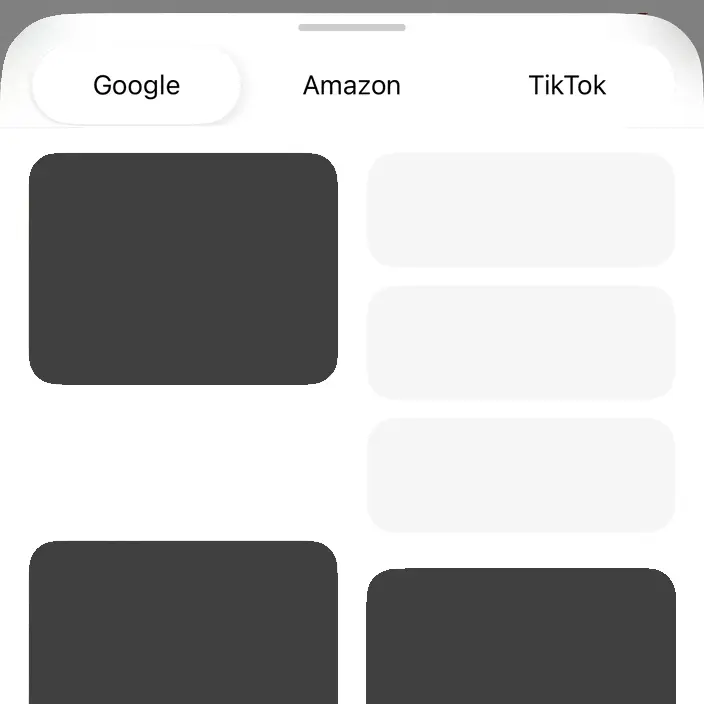
起動したカメラを対象に向け検索をタップすると検索結果が表示されます。
中央の●をタップすると静止画にできます。
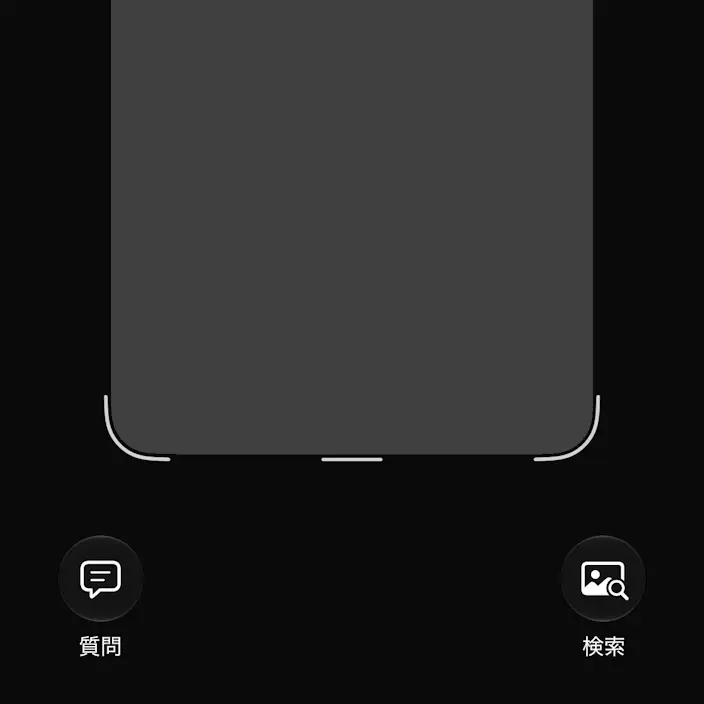
スクリーンショット
フルスクリーンプレビューより検索をタップします。
必要に応じて、対象をなぞる/囲むの操作で絞り込めます。
ビジュアルインテリジェンスの使いかたは以上です。