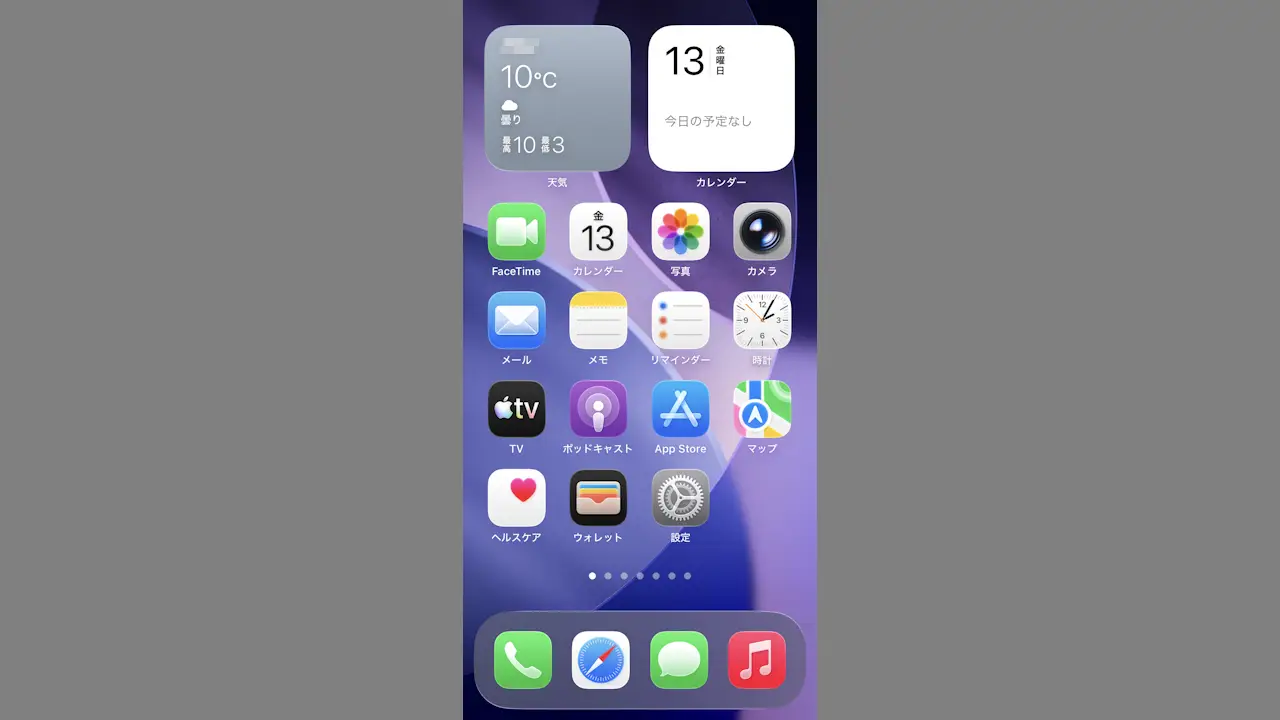
iPhoneのウィジェットには【スタック】と呼ばれる機能があり、ひとつ分のスペースで複数のウィジェットをスワイプして切り替えることができます。
ホーム画面にウィジェットを追加しすぎるとアプリのスペースが減ってしまい使い勝手がわるいので、同じサイズのウィジェット同士を重ねるとスペースを有効活用できます。
スタックを作成する手順
対象のウィジェットをホーム画面に追加します。
ホーム画面より空いているスペースを長押しします。
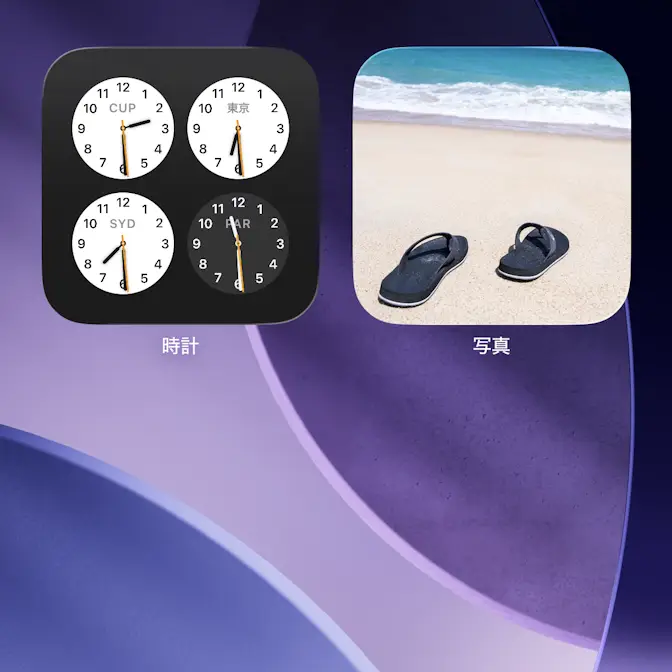
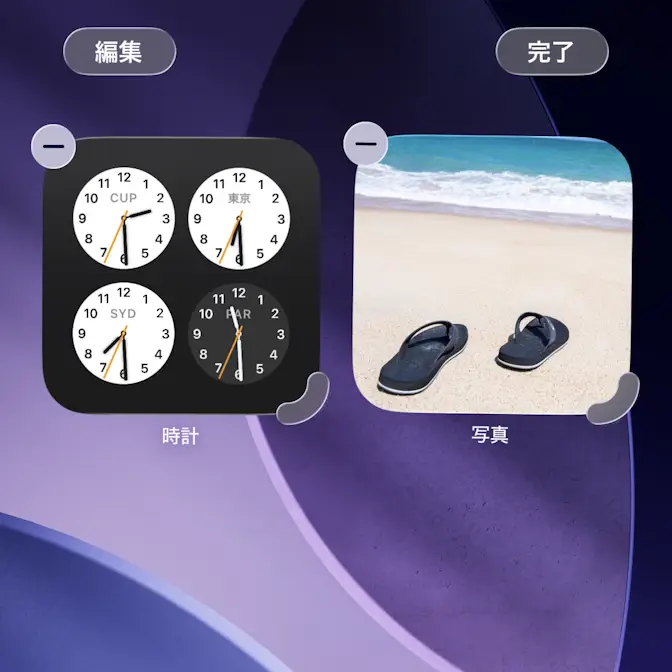
対象のウィジェットの1つを長押ししてから動かし対象のウィジェットの上に重ねて指を離します。
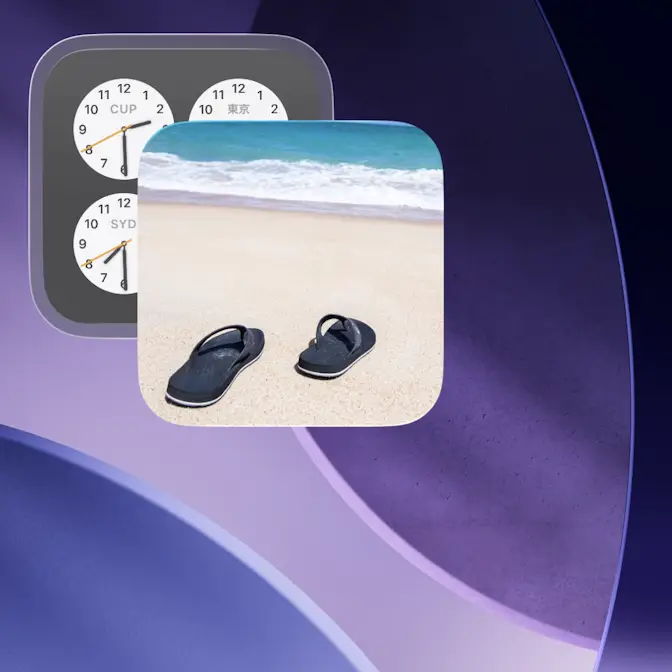
最後に完了をタップして終了です。
スタックをスワイプすることでウィジェットを切り替えることができます。
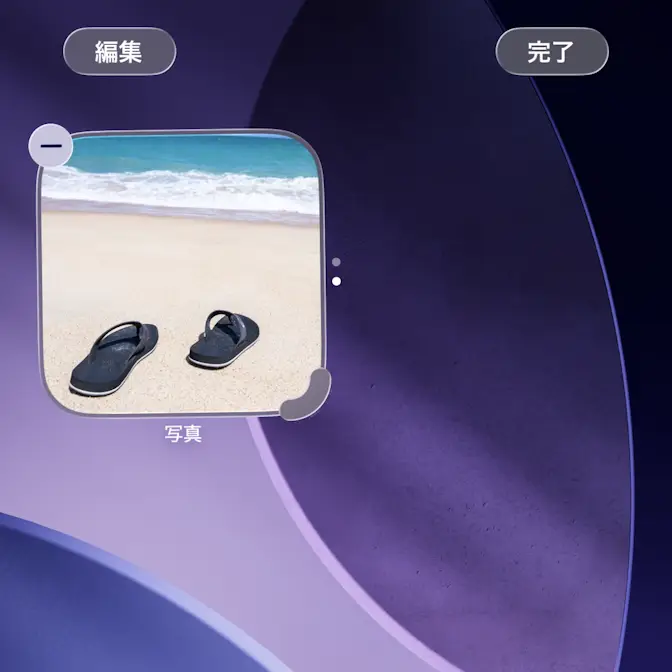
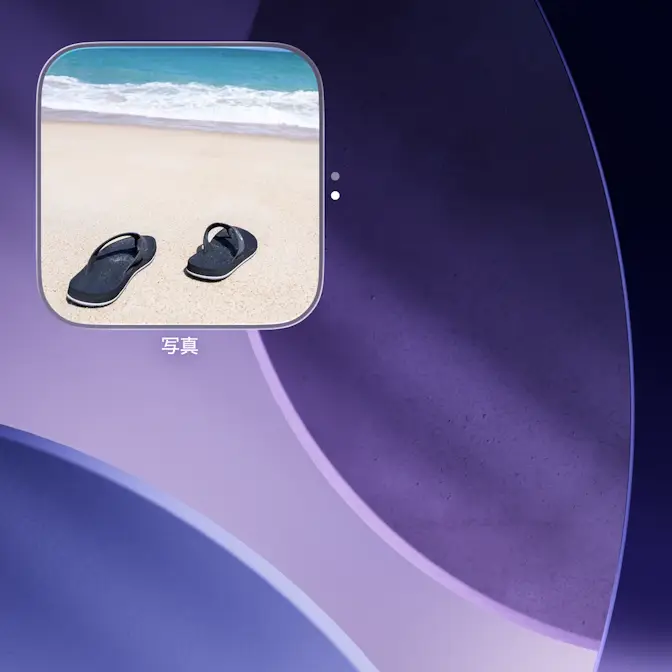
スタックを作成するやり方は以上です。
スタックを編集する手順
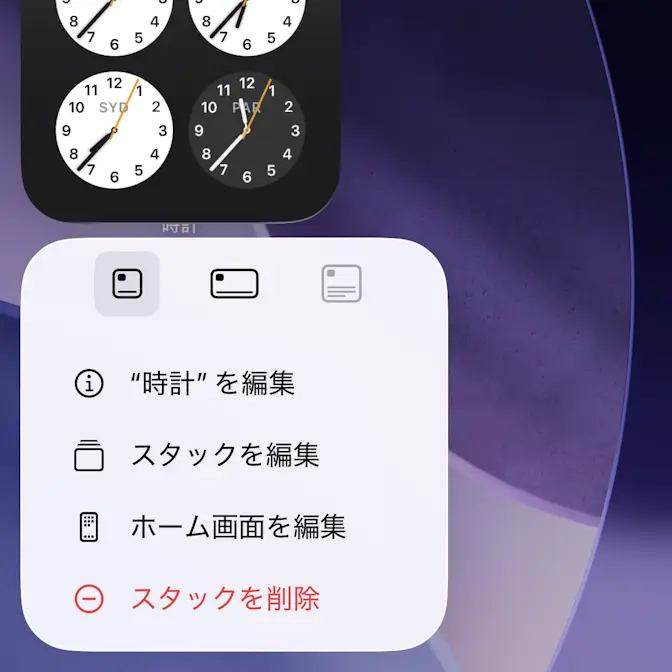
スタックを長押ししたメニューよりスタックを編集をタップします。
+/-をタップして追加/削除するか、ウィジェットを長押ししてから動かすと外に出すことができます。
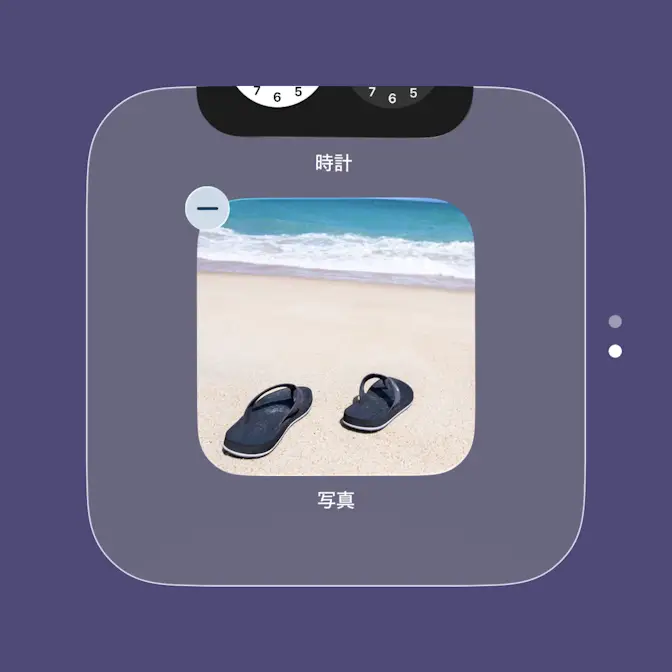
スタックを編集するやり方は以上です。
スタックを削除する手順
スタックを長押ししたメニューよりスタックを削除>削除をタップします。
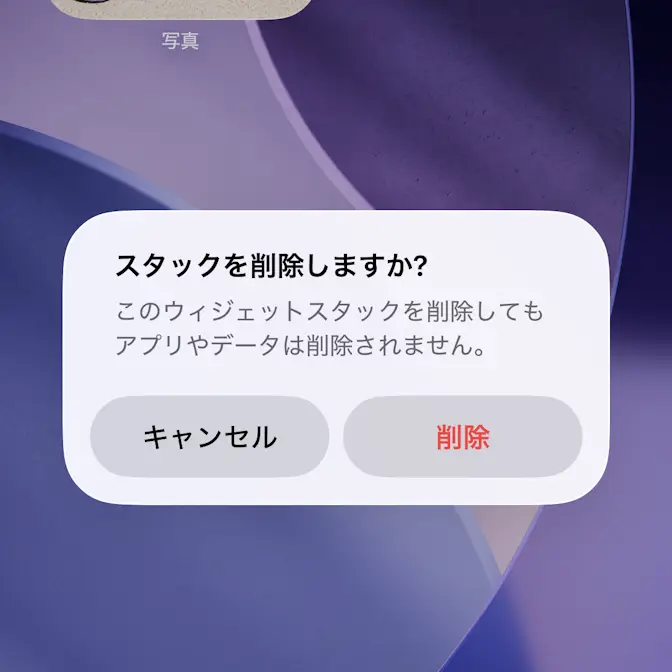
スタックを削除するやり方は以上です。