Macでは【関連付け】と呼ばれる仕組みによってファイルやファイルの種類ごとに起動するアプリを決めることができ、[デフォルトアプリ]から[任意の別アプリ]へ変更することもできます。
ファイルごとに変更できる
「テキストファイル」などファイルの種類ごとに起動するアプリ(ソフトウェア)を決めるのを関連付けと呼んでいます。
関連付けされたファイルはダブルクリックするだけで、別途の指定をせずとも自動的に対象のアプリが起動し、対象ファイルが読み込まれるようになります。起動するアプリはデフォルトで決まっていることが多いですが、好みのアプリを指定することもできます。
Windowsではファイルの種類ごとに変更するのが一般的ですが、Macでは加えてファイルごとに関連付けを変更することができます。
関連付けを変更する手順
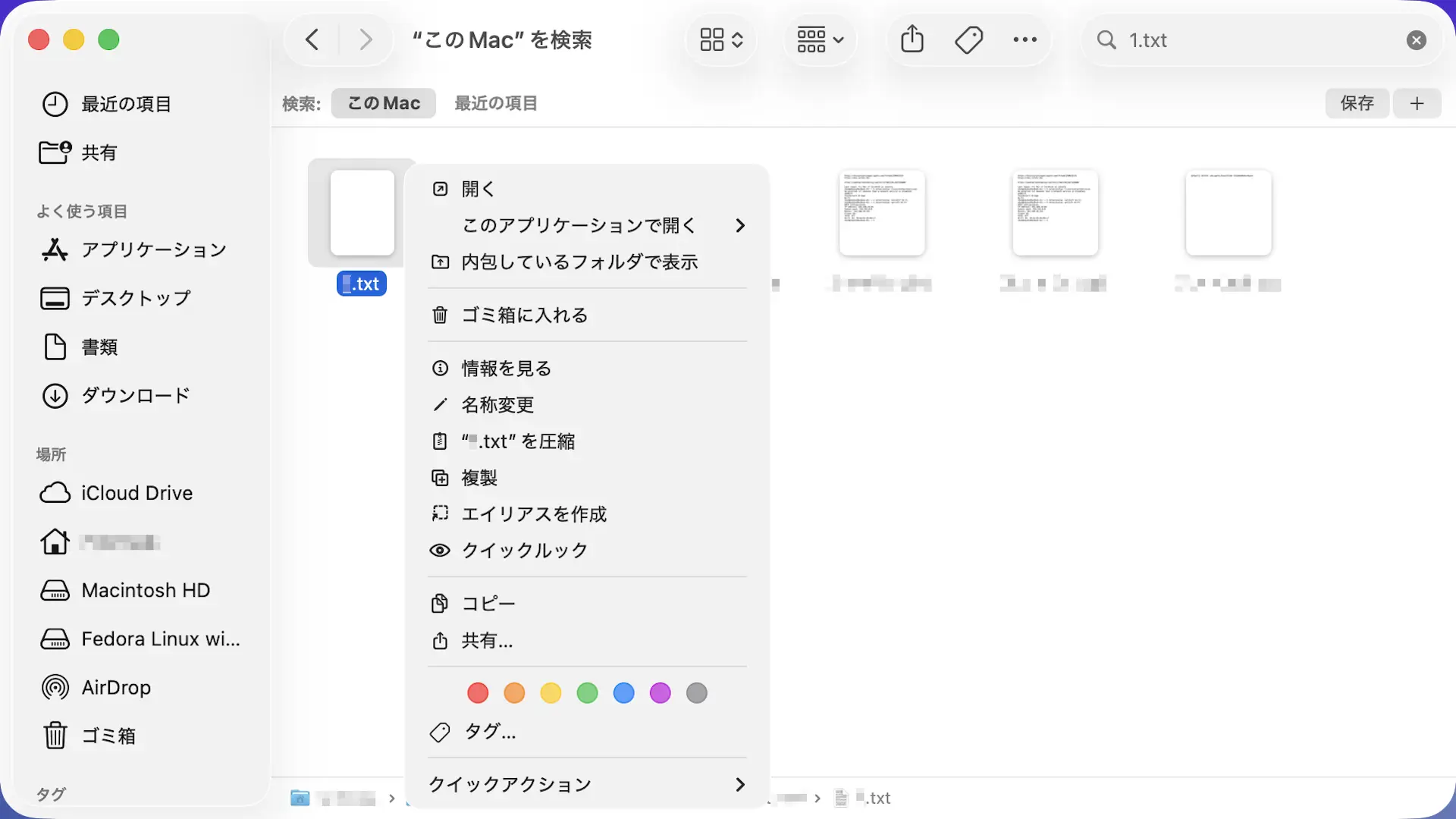
Finderより対象のファイルを右クリックし、メニューより情報を見るをクリックします。
情報のこのアプリケーションで開くより任意のアプリを選択します。
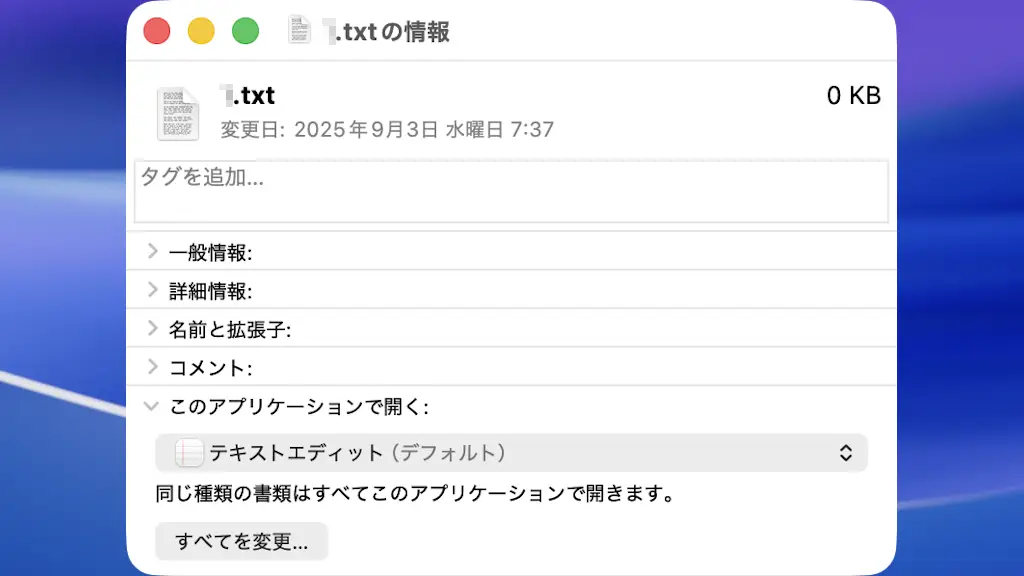
この操作は「ファイルごと」の変更であるため、同じ種類のファイル(テキストファイルなど)を全て変更するにはすべてを変更をクリックします。
関連付けを変更するやり方は以上です。