「MacにiPhoneの画面を表示する」かつ「MacからiPhoneを操作する」機能を【iPhoneミラーリング】と呼びます。
画面は横のゲームなどを除き原則として縦で表示され、操作はトラックパッド/マウスのクリック/ドラッグなどで行います。また、これを使用するためには条件を満たす必要があります。
- MacにmacOS 15 Sequoia以上をインストール
- iPhoneにiOS 18以上をインストール
- 同じApple Accountを設定
- 同じネットワーク(Wi-Fiなど)に接続
- Bluetoothがオン
- iPhoneをロック/スリープ
また、iPhoneはスタンバイモードでも使うことができます。
Macから接続する手順
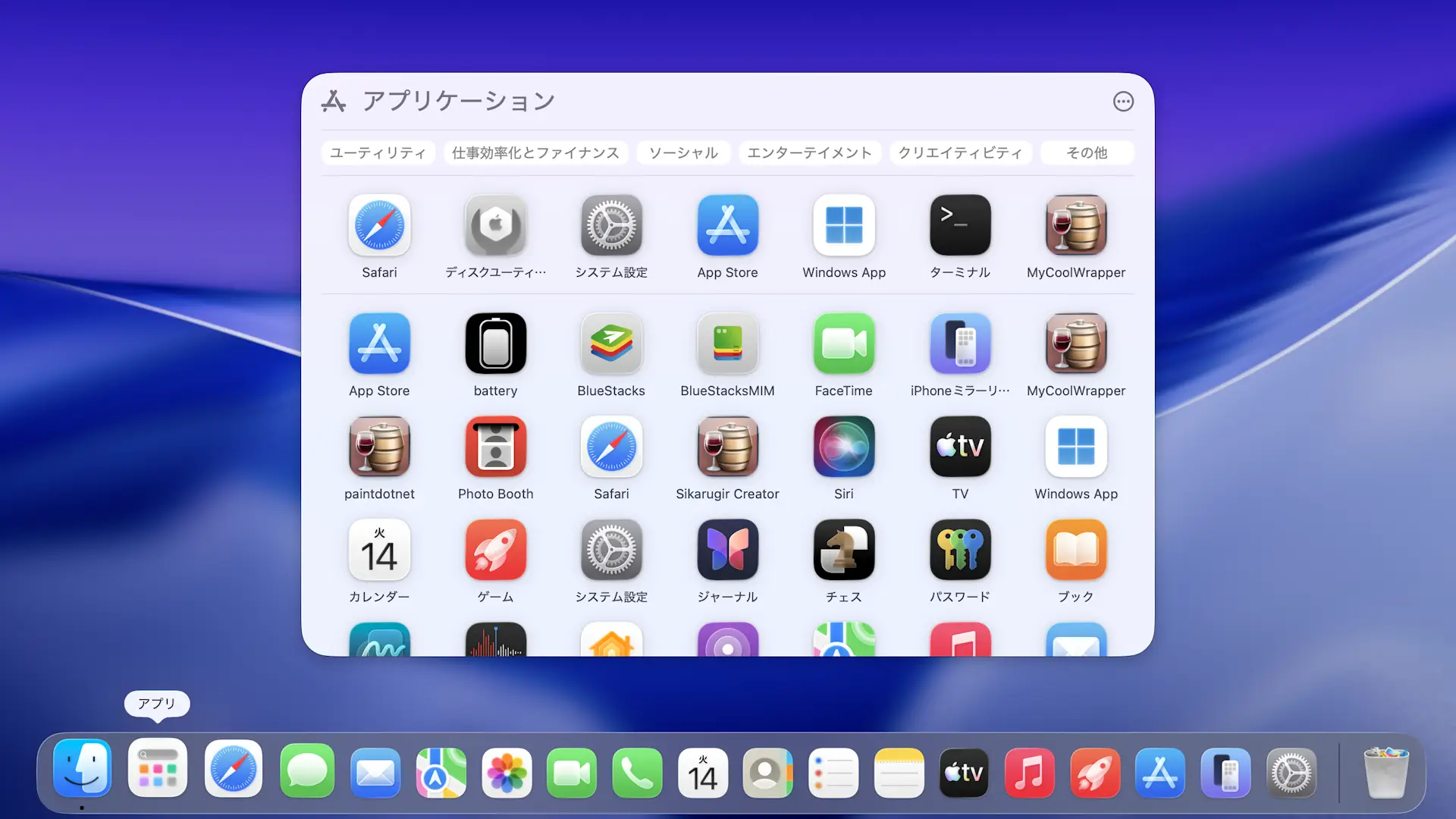
MacのアプリやDockよりiPhoneミラーリングをクリックします。
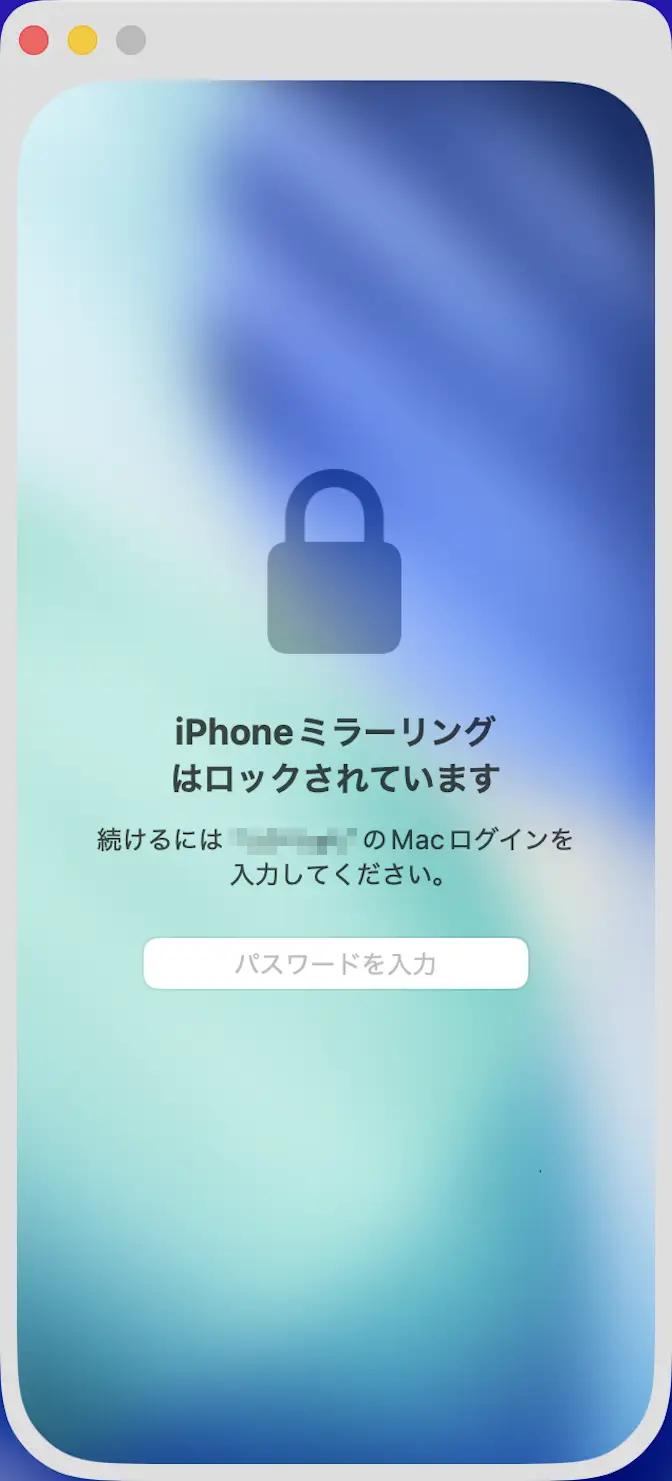
iPhoneミラーリングよりMacのパスワードを入力し画面の指示に従って操作します。
初回のみチュートリアルが表示されます。
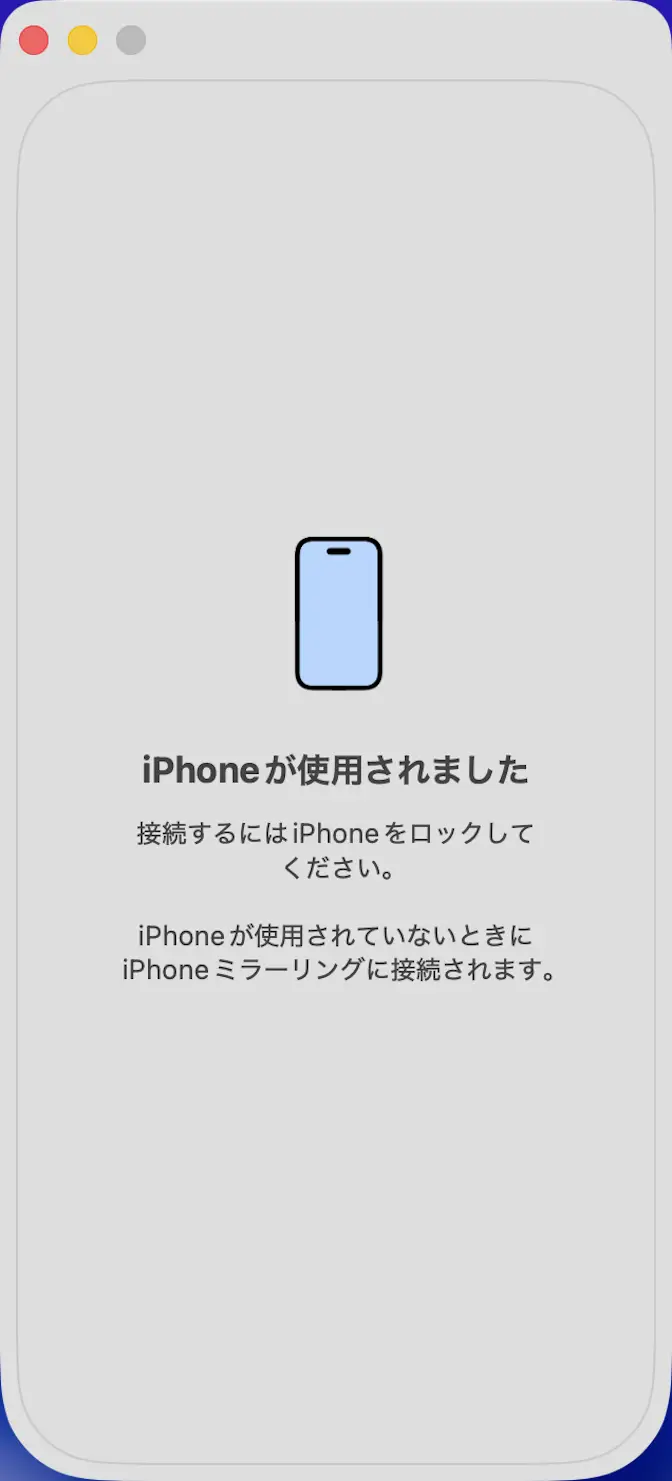
iPhoneの画面が表示されます。
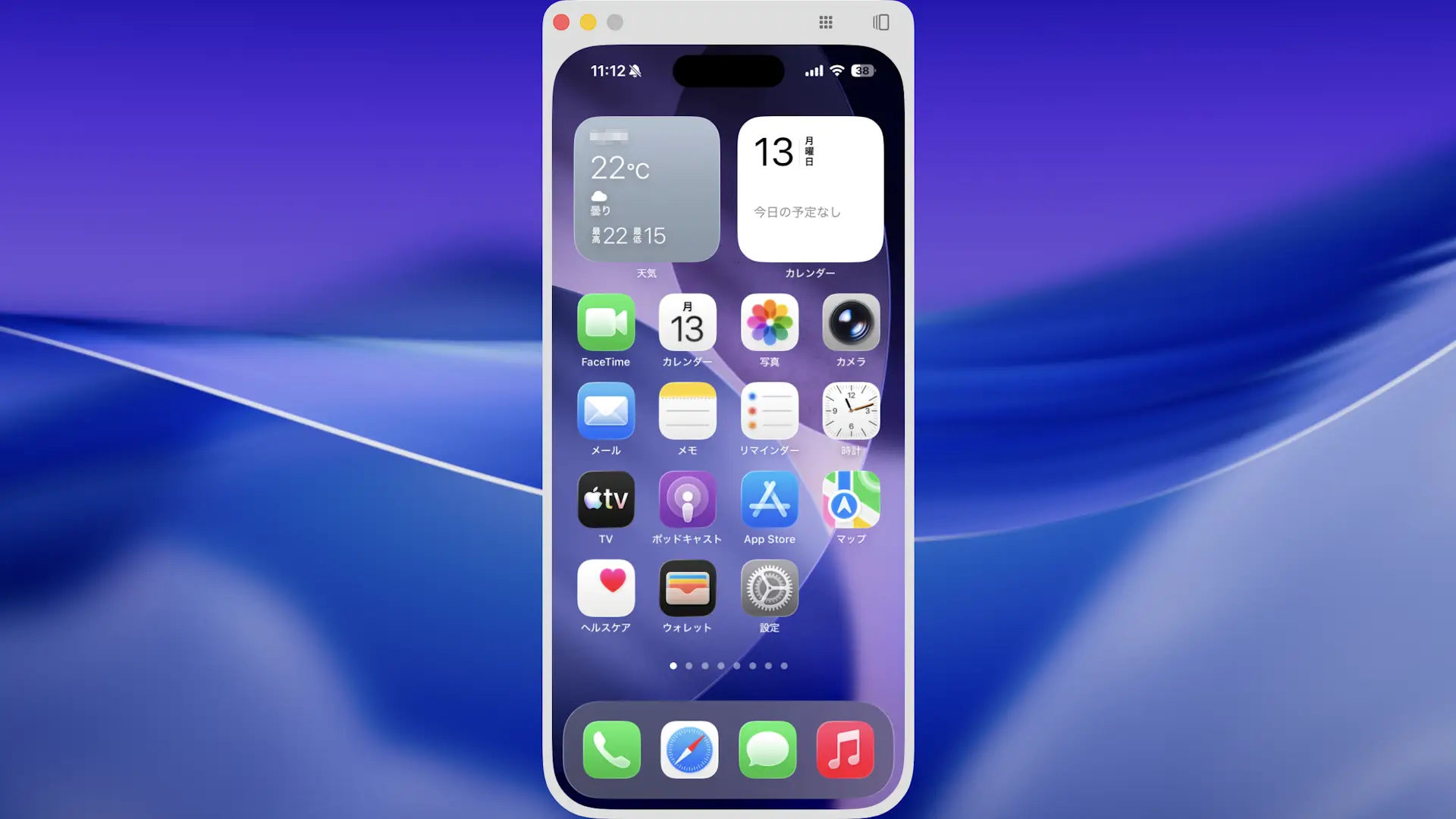
接続するやり方は以上です。
Macから操作する手順
タッチパッドやキーボードで入力するほか、ボタンでホームやアプリスイッチャーの操作ができます。
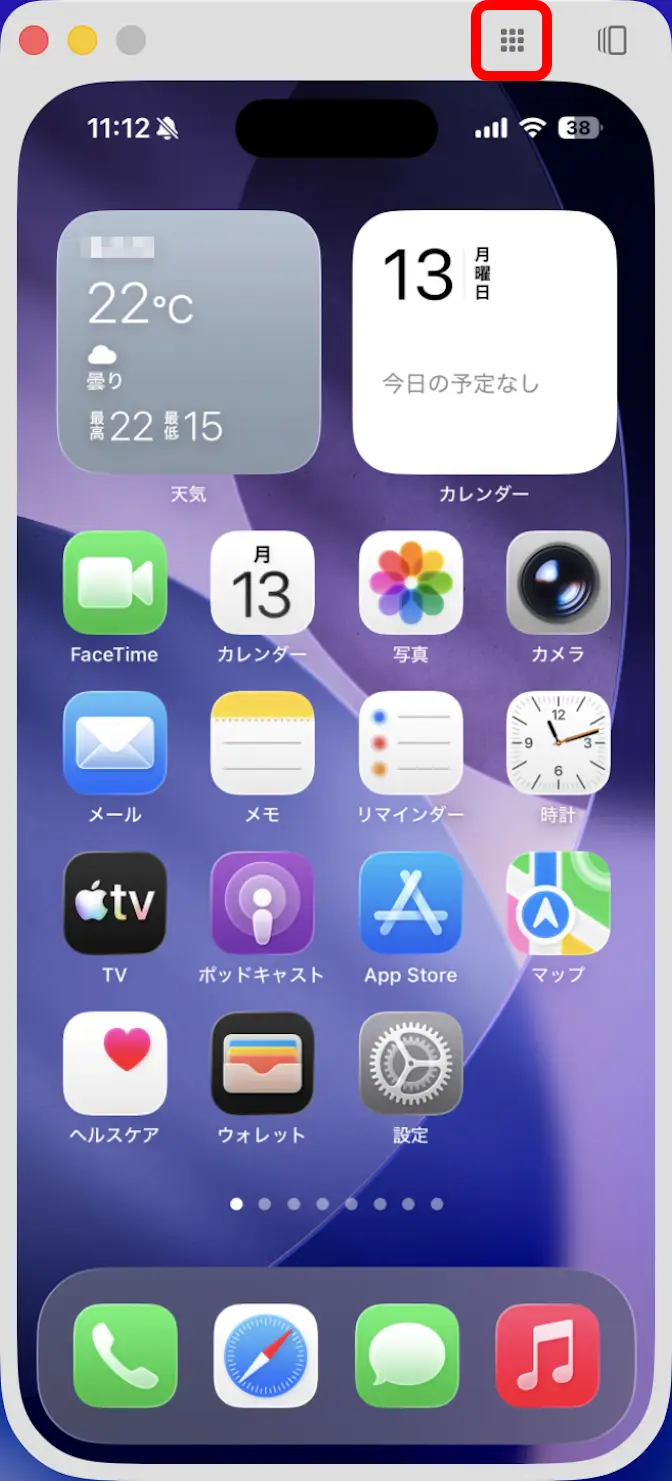
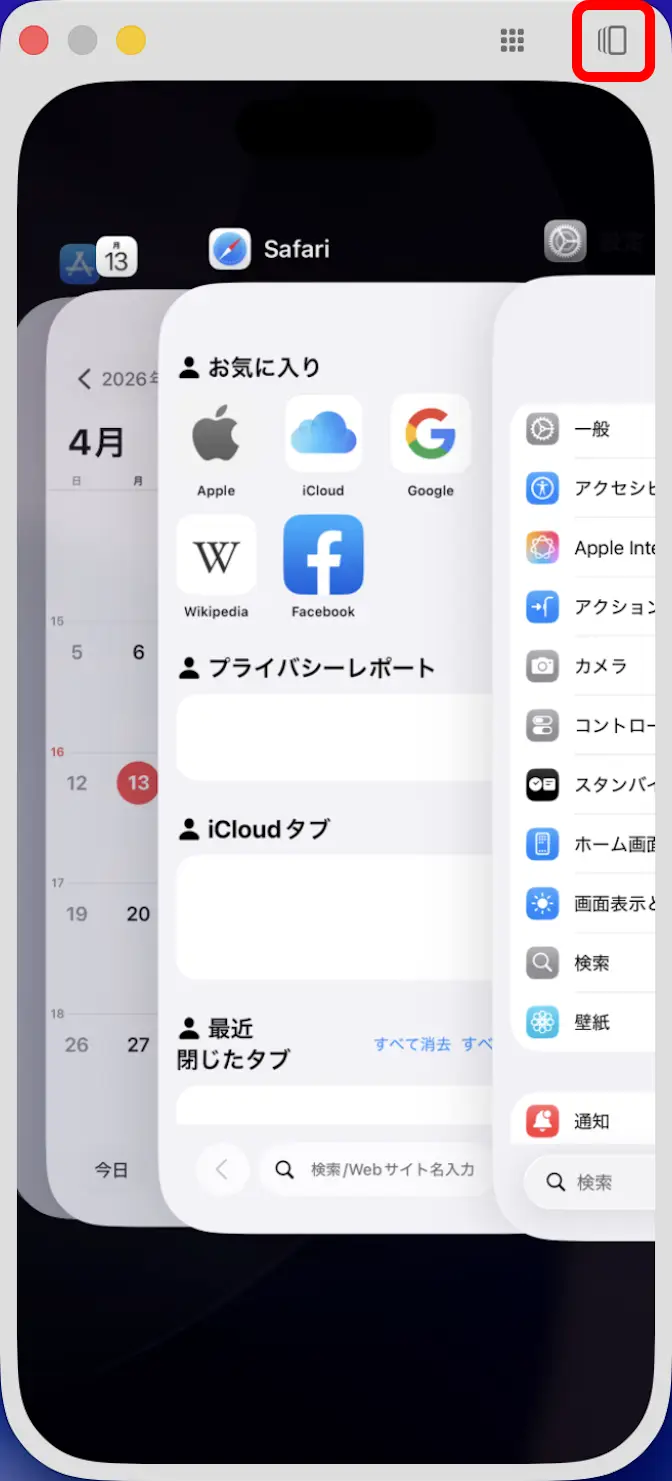
操作するやり方は以上です。