
Macのキーボードの最上段には[F1]~[F12]と言ったファンクションキーが並んでいますが、同時に[明るさ]や[音量]などの制御にも使われます。これらは「一時的に切り替える」ほか「常に切り替える」ことができます。
Macのファンクションキーの動作
Macのファンクションキーは明るさ/音量などの制御に使うことができますが、F1~F12で文字種の変換などに使うこともできます。
| 文字種 | Fnキー | ショートカットキー | 備考 |
|---|---|---|---|
| ひらがな | F6 | Control + J | |
| 全角カタカナ | F7 | Control + K | |
| 半角カタカナ | F8 | Control + ; | セミコロン |
| 全角英数 | F9 | Control + L | |
| 半角英数 | F10 | Control + : | コロン |
明るさ/音量とF1~F12の切り替えは一時的に切り替えるほか常に切り替えることができます。
ファンクションキーを切り替える手順
一時的に
キーボードよりfn+F〇キーを押下します。
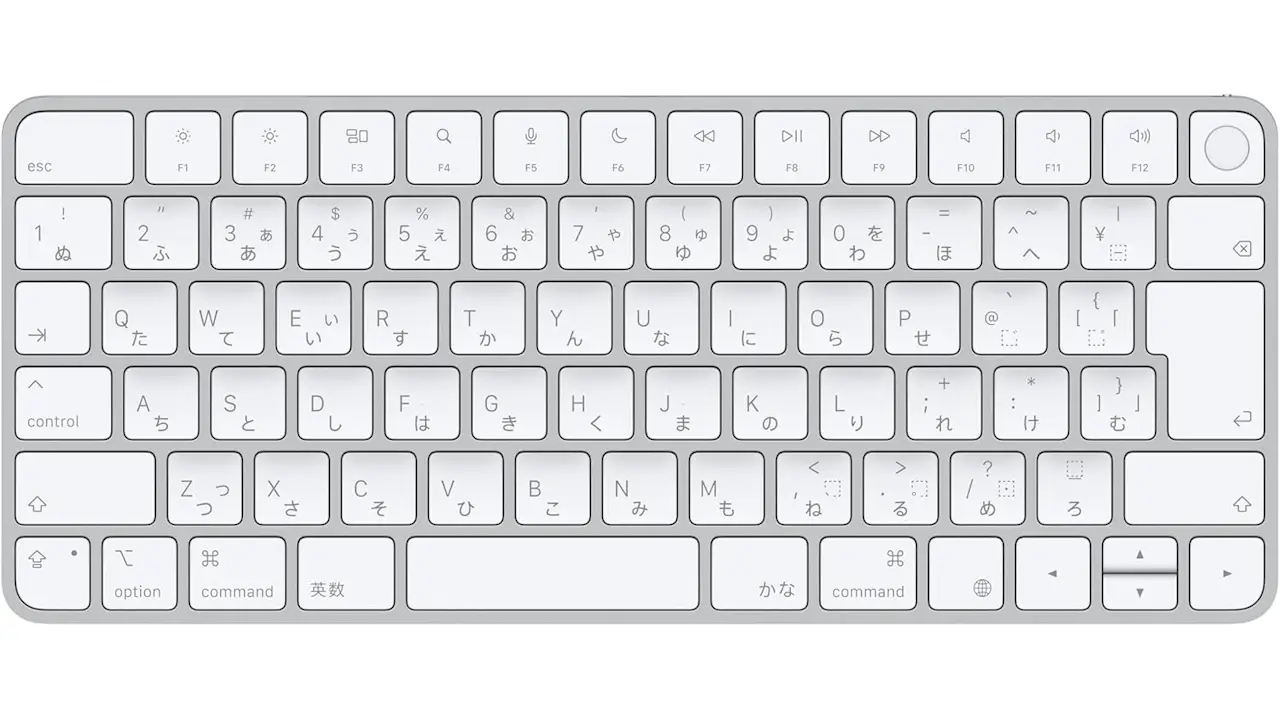


fnの有無による動作は設定より切り替えます。
常に
システム設定のキーボードよりキーボードショートカットをクリックします。
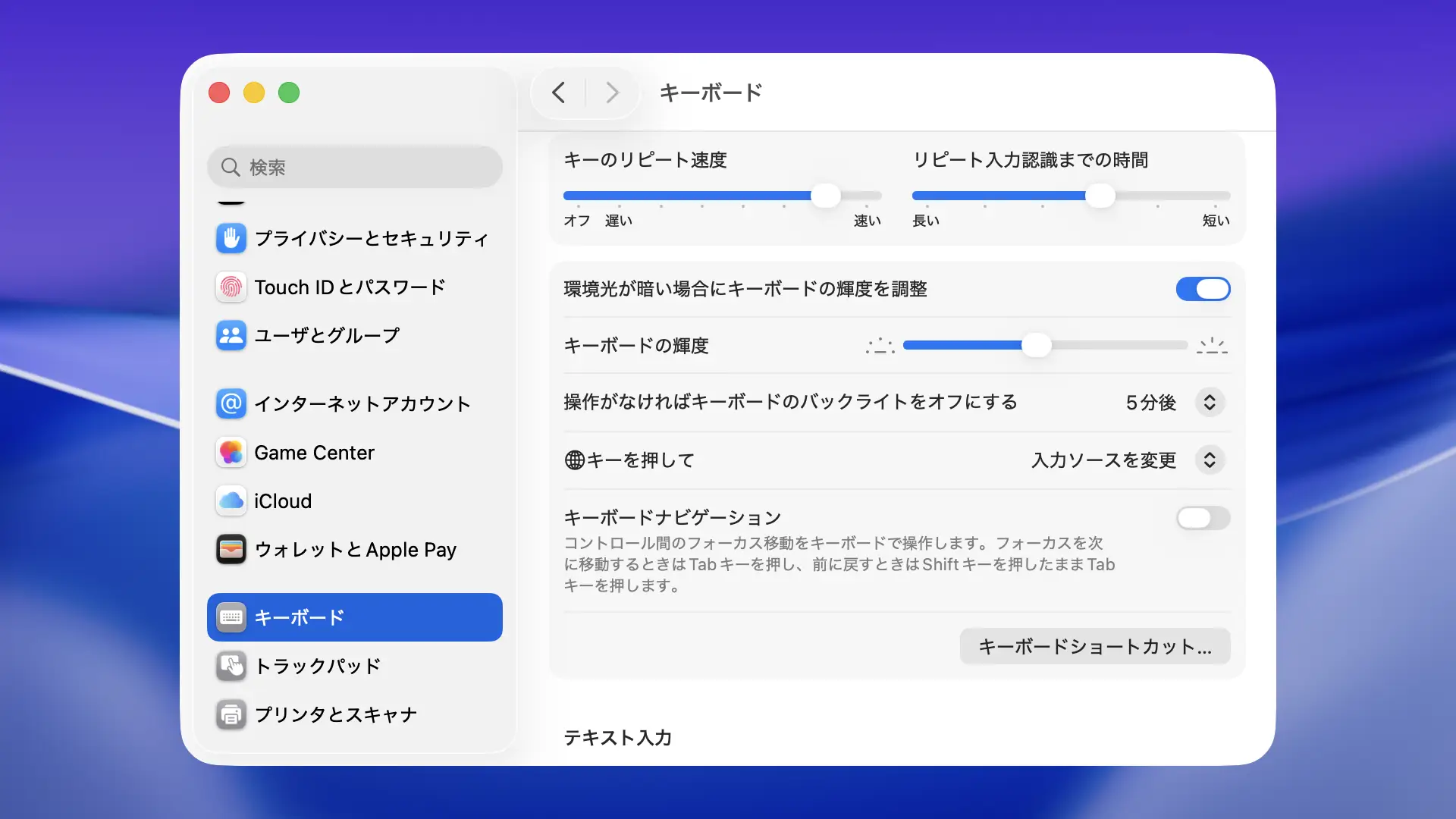
キーボードショートカットのファンクションキーよりF1、F2などのキーを標準のファンクションキーとして使用のオン/オフを切り替えます。
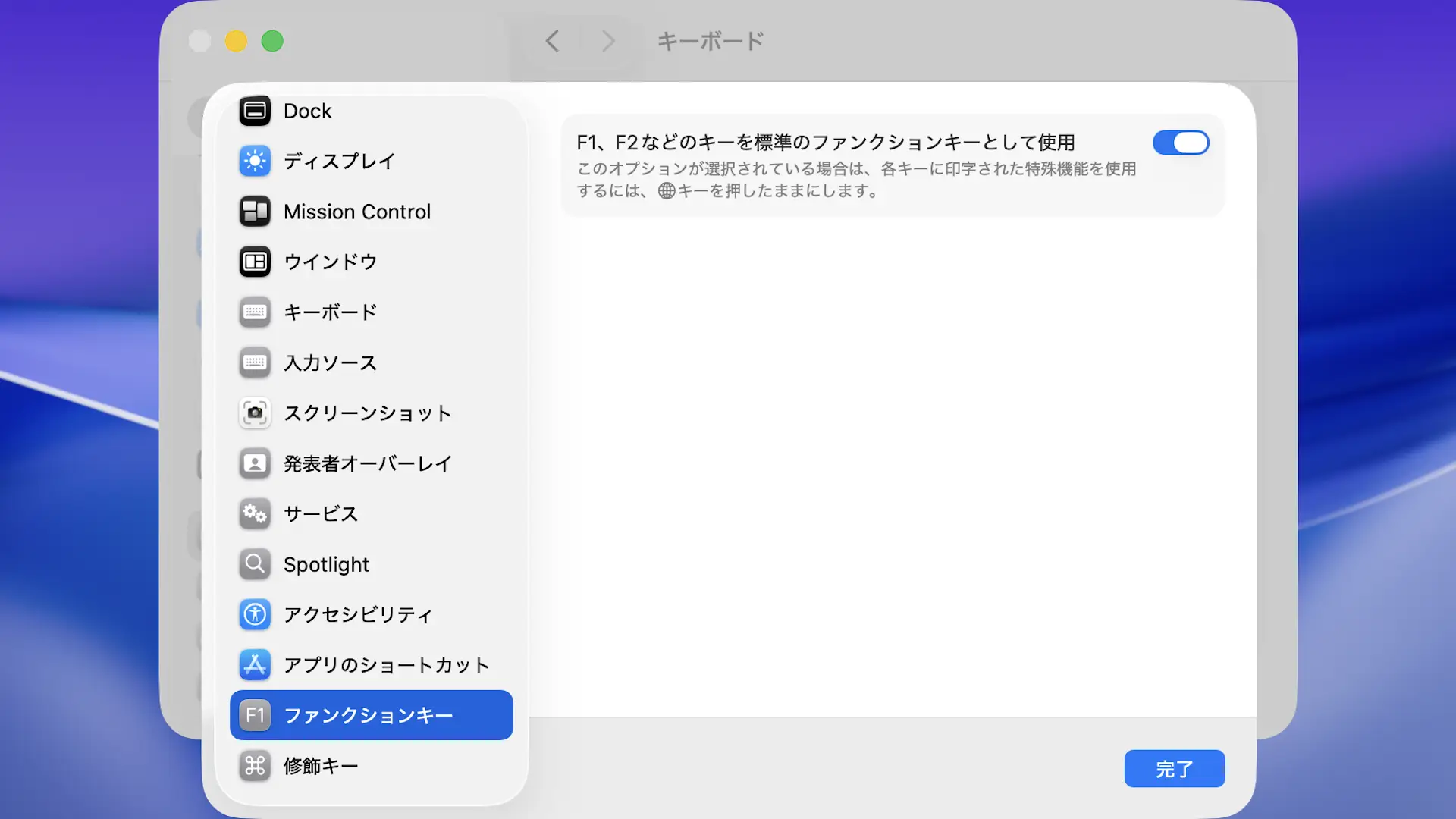
ファンクションキーを切り替えるやり方は以上です。
「普段から使わない」と言う人も少なくないかもしれませんが使いこなすと意外と便利なので、どちらか迷う人はオンにして使い慣れておくと便利かもしれません。