画像などが含まれるPDFファイルはファイルの【サイズ】が大きくなりがちですが、Macではプリインストールされた[プレビュー]アプリを使って容量を小さくすることができます。ただ、PDFファイルに含まれる画像などは、サイズを小さくしたことによって画質が下がることもあるので、操作後にファイルの内容も確認した方が良いでしょう。
PDFファイルによっては「小さくならない」こともある
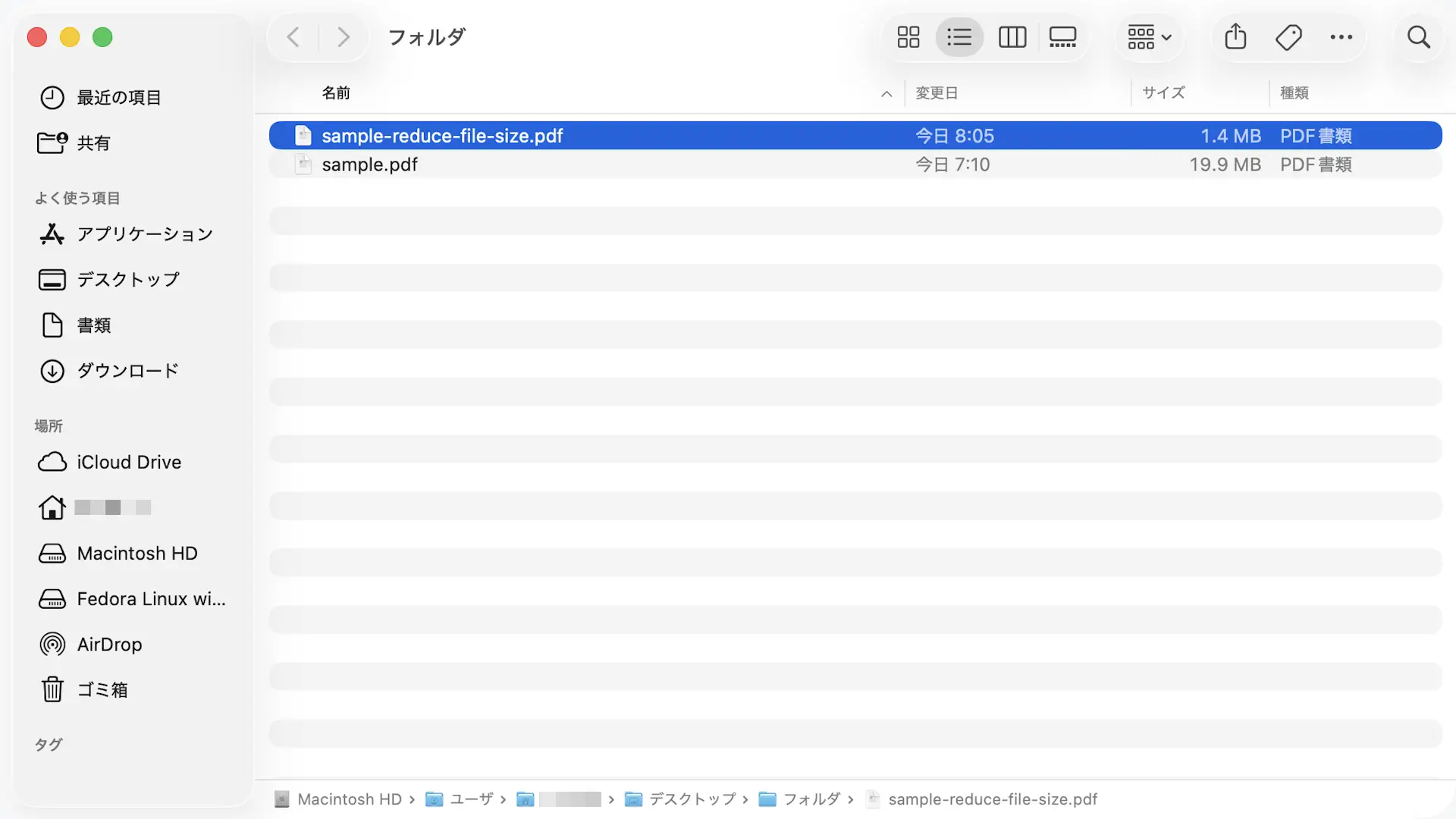
画像を含むPDFファイルを対象に操作したところ約20MBが1.4MBと大幅に小さくなりましたが、テキストのみで構成されたPDFファイルを対象に操作してみたところ逆にファイルサイズが大きくなりました。
このようにPDFファイルの内容によっては容量が小さくならず逆に大きくなることもあるので、操作後にサイズの確認や元に戻すために元のファイルを上書きしないで残しておくと安心です。
プレビューアプリの使いかた
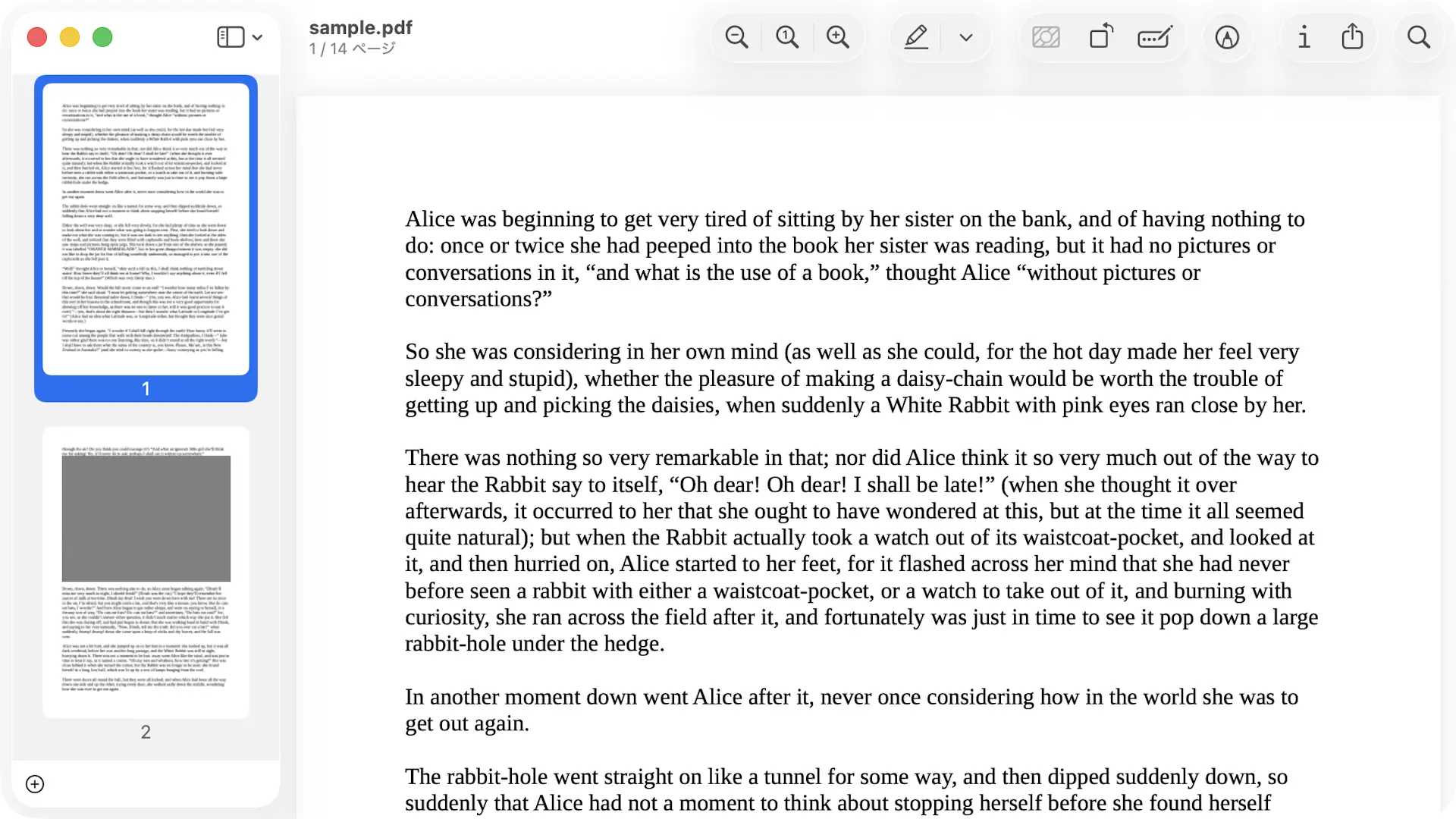
プレビューアプリでPDFファイルを表示します。
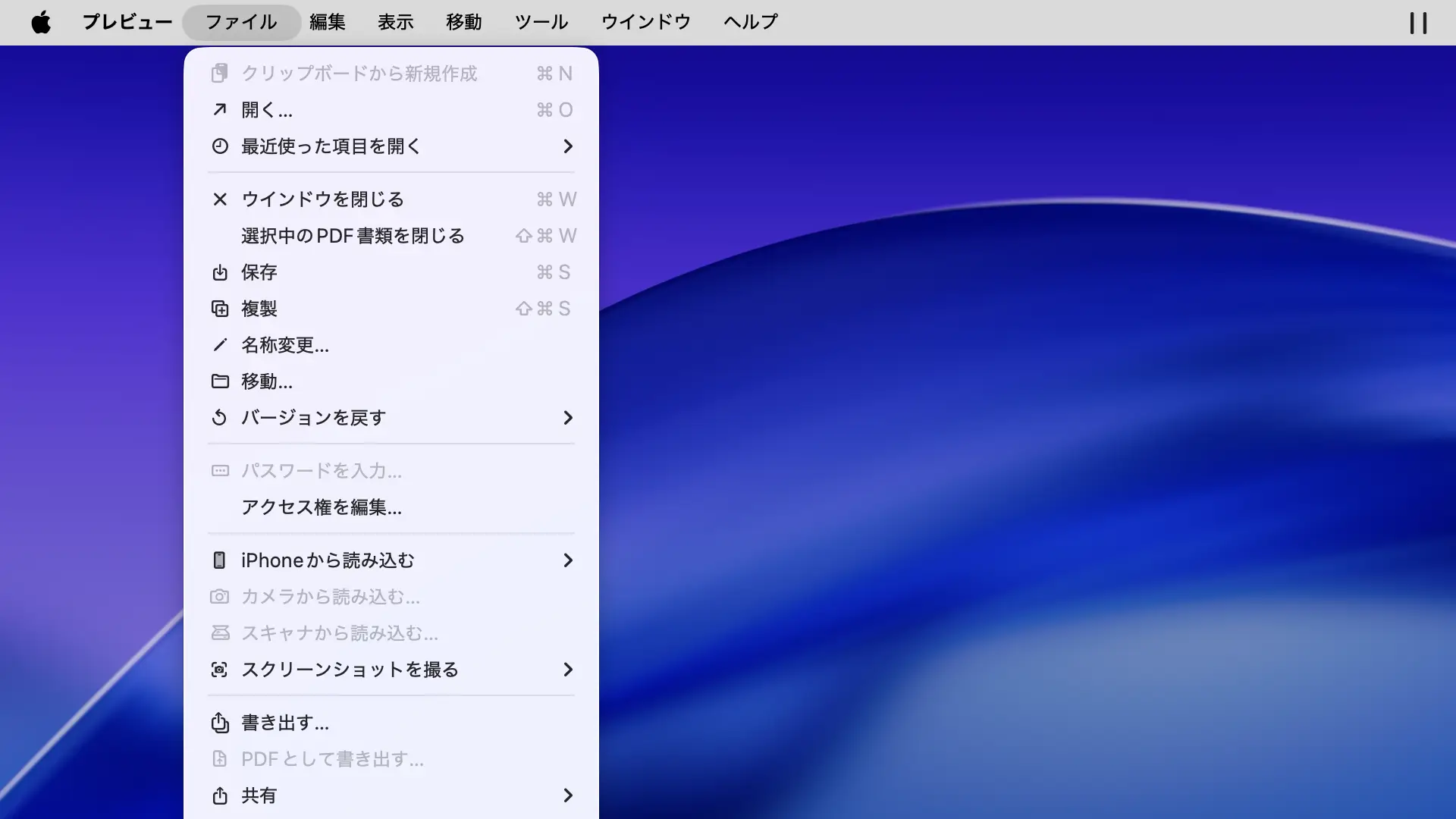
メニューバーのファイルより書き出すをクリックします。
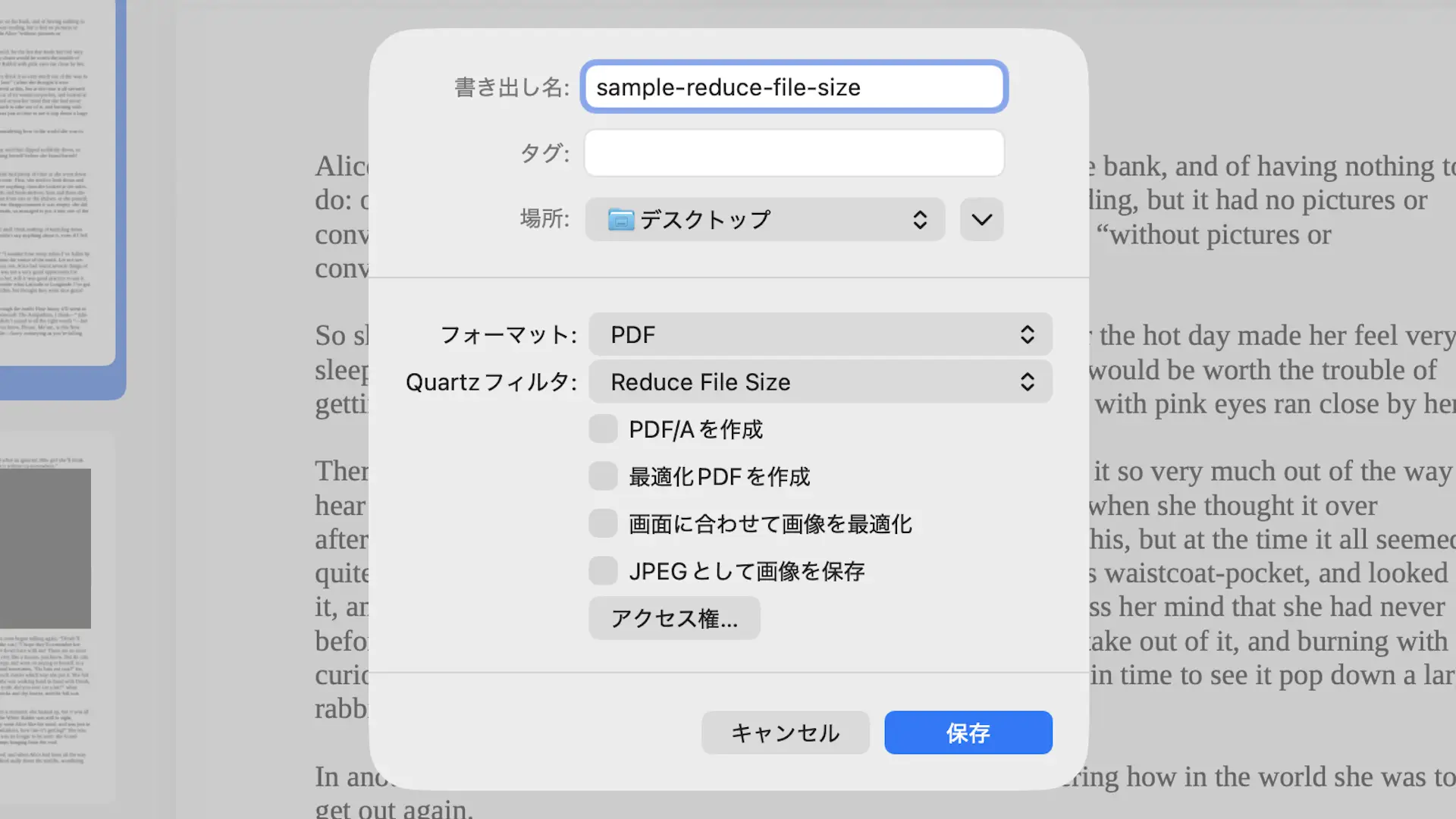
書き出し名とQuartzフィルタ>Reduce File Sizeを変更し保存をクリックします。
書き出し名を変更して元のファイルは残しておくと良いです。
保存されたPDFファイルのサイズを確認します。
プレビューアプリの使いかたは以上です。