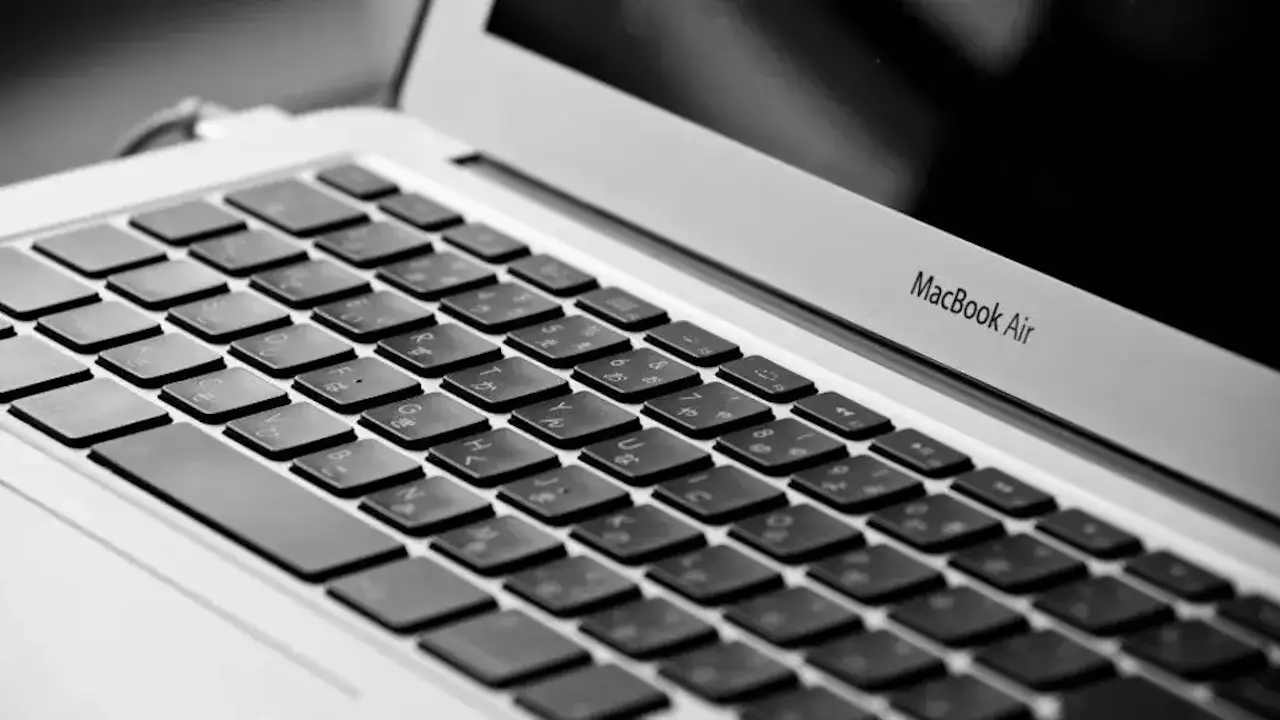
MacBookでクリックの操作は、トラックパッドを[押し込む]と【クリック】され、[control]キーを組み合わせることで【右クリック】をすることができます。
これに加え設定をオンに切り替えることで、トラックパッドを[1本指でタップ]で【クリック】、「2本指でタップ」で【右クリック】することもできます。
ちなみに、iMacやMac miniなどトラックパッドが搭載されていない機種であっても、外付けして使うこともできます。


また、Macでは右クリックのことを【副ボタンのクリック】と呼んでいます。
クリックを操作する手順
デフォルトではトラックパッドを押し込むことでクリックと認識されます。
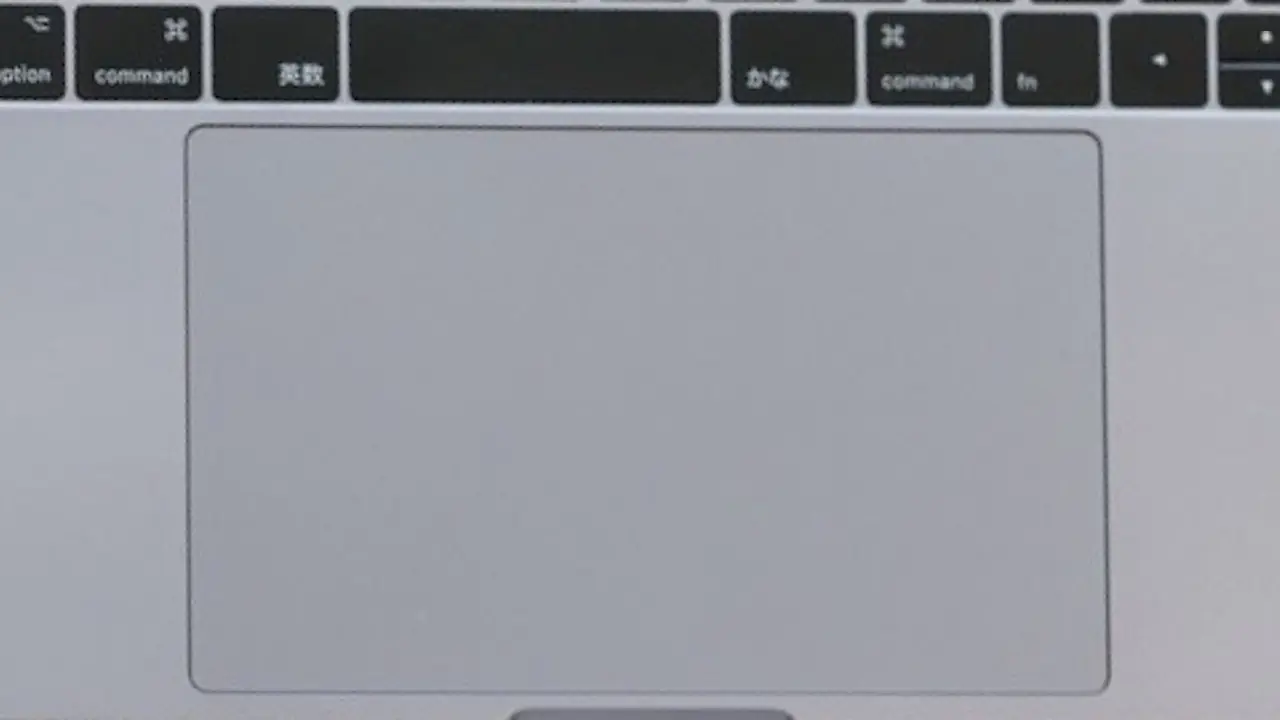
加えて、システム設定のトラックパッドよりタップでクリックをオンに切り替えると、トラックパッドをタップするだけでクリックと認識させることもできます。
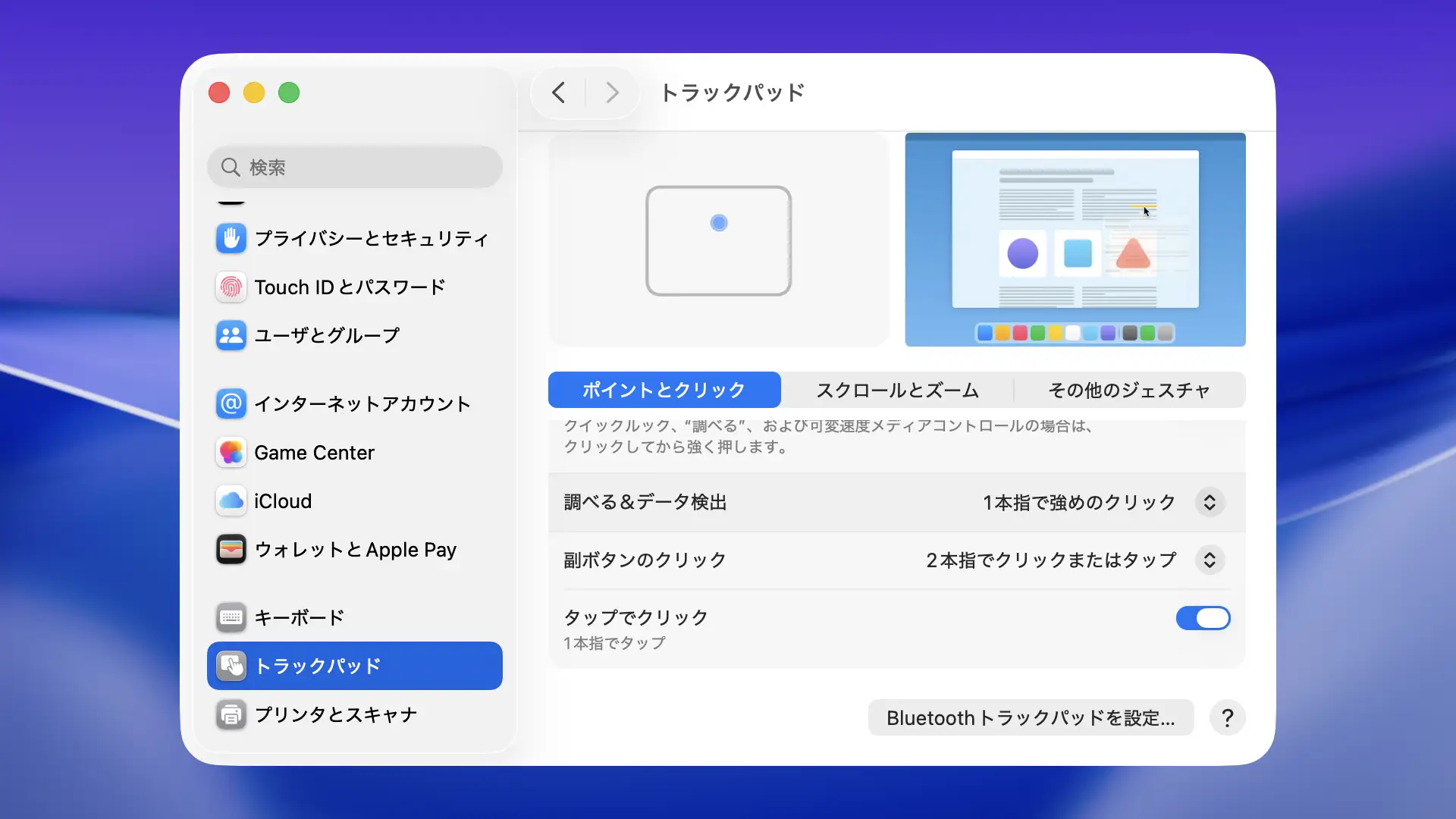
クリックを操作するやり方は以上です。
副ボタンのクリックを操作する手順
デフォルトではcontrolキーを押下しながらトラックパッドを押し込むことで副ボタンのクリックと認識されます。
また、システム設定のトラックパッドより副ボタンのクリックを変更することで、右下隅をクリック/2本指でクリックまたはタップなどで副ボタンのクリックと認識させることもできます。
副ボタンのクリックを操作するやり方は以上です。