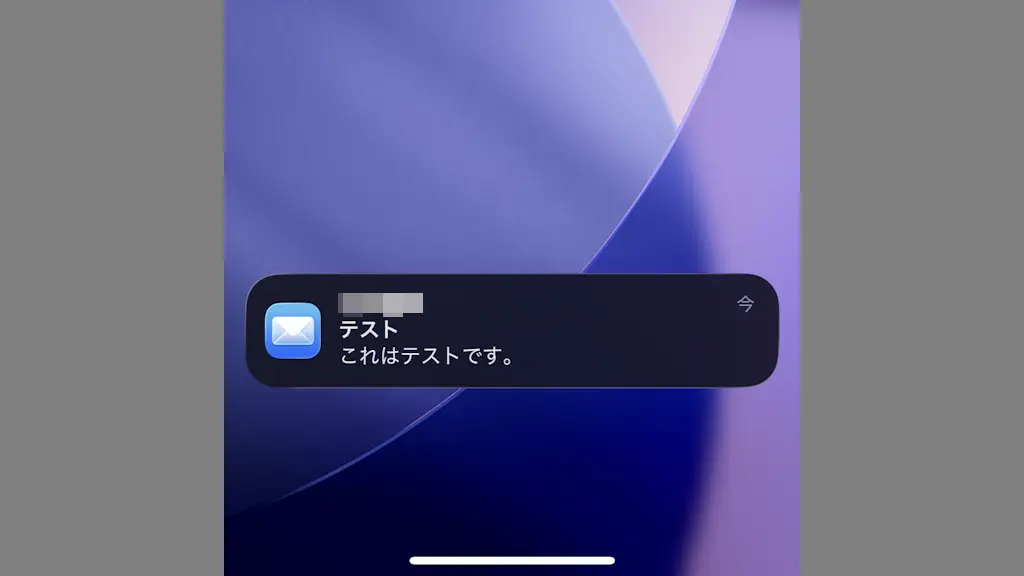
家族や友人など複数の相手に対して、「同じ文面のメールを送りたい」と言う場合には【同報メール】を使うのが便利です。もともとEメールには複数の宛先に一斉送信する機能が備わっているので、iPhoneでもメールアプリなどで簡単に使うことができます。
使用するのはメールアプリ/連絡先アプリ
前述したように同報メールは一般的なEメールに備わった機能であり、宛先/Cc/Bccのいずれかに複数のメールアドレスを入力すれば良いです。
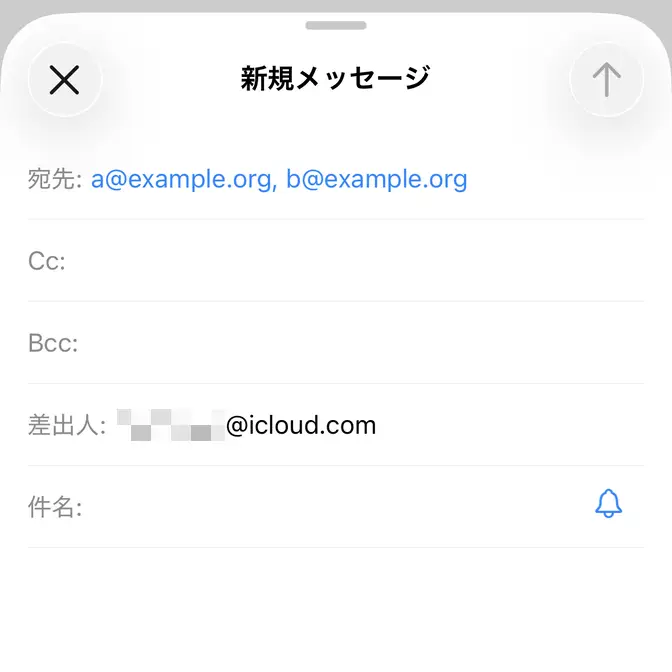
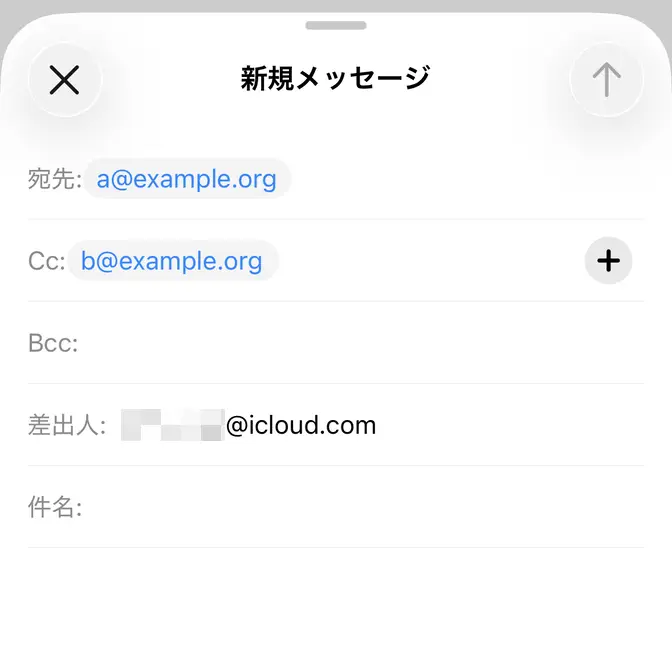
また、あらかじめ連絡先アプリでリストを設定してグループ分けしておくと、連絡先のグループに対して送ることもできるので、いちいち手動で宛先を入力する手間が省けます。
ちなみに、この仕組みはEメールに備わった機能ですが、メールを送信する処理はサーバーへの負担が大きいので、あまり多くの人数へ送ることは想定されていないと考えた方が良いでしょう(2~9人程度を推奨)。
メールアプリで入力して送る手順
新規メッセージのCc/Bcc、差出人をタップし、表示された宛先/Cc/Bccに対して複数の宛先を入力します。
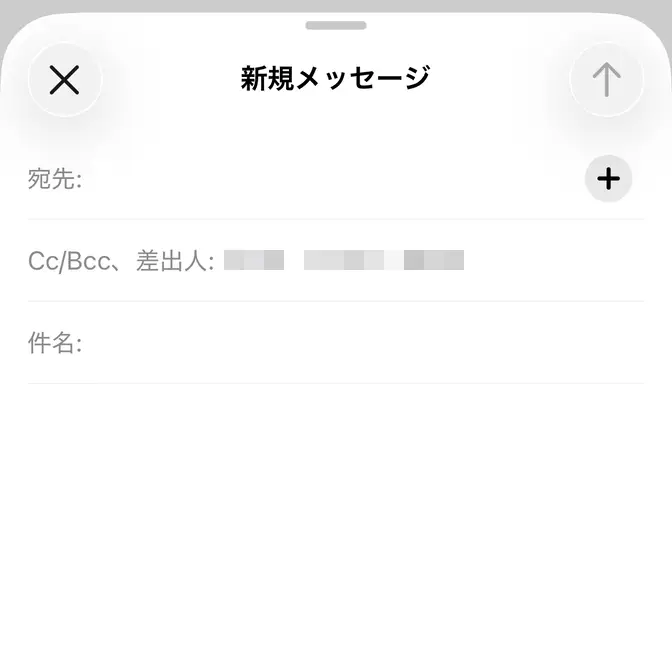
件名や本文を入力し ↑ をタップして送信します。
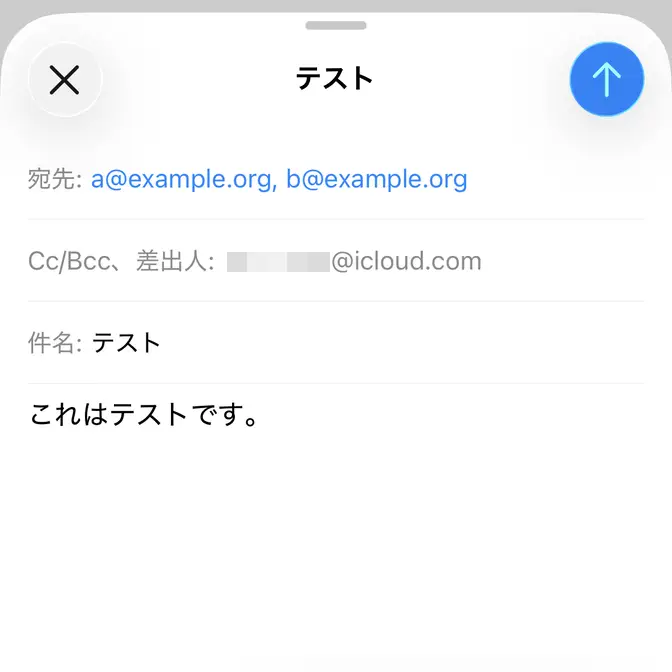
メールアプリで入力して送るやり方は以上です。
連絡先アプリの“リスト”に送る手順
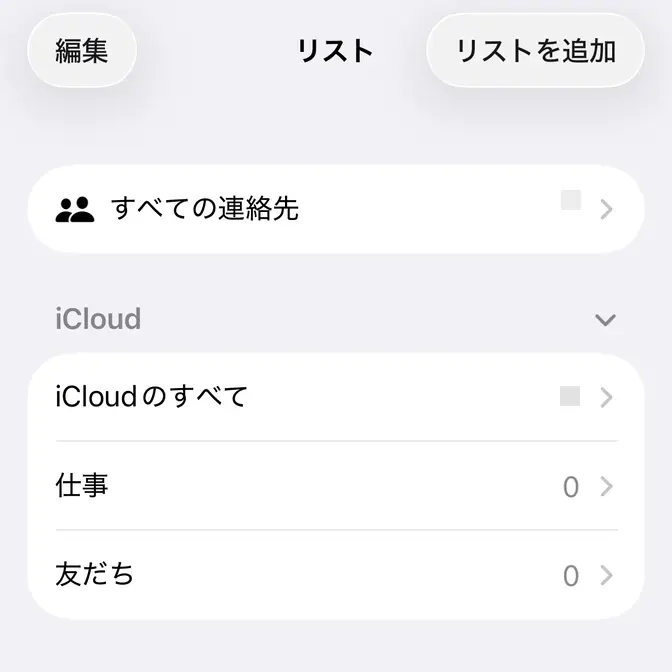
リストより対象のリストを長押しし全員にメールを送信をタップします。
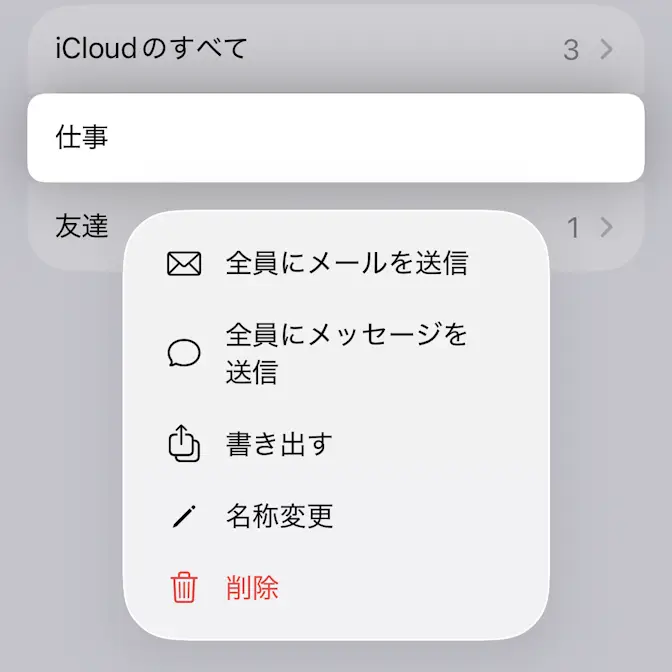
新規メッセージの宛先に入力されるので、件名や本文を入力し ↑ をタップして送信します。
連絡先アプリの“リスト”に送るやり方は以上です。