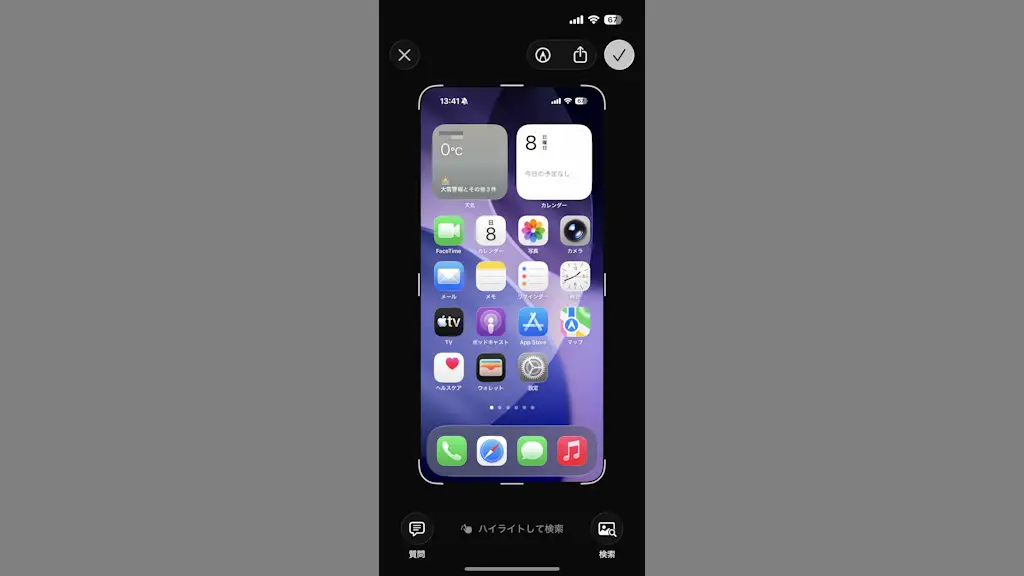
iPhoneで[スクリーンショット]の【フルスクリーンプレビュー】を使うと、アプリやWebサイトなどに表示されている「選択できないテキスト」を選択することができるので、そのままコピー&ペーストができます。
フルスクリーンプレビューは選択できる
コピー&ペーストは一般的に選択する>コピーする>貼り付けると言った操作が必要です。
このため、最初に選択すると言う操作をする必要がありますが、アプリなどによっては操作が想定されていないのか「選択できない」と言う場合が少なからずあります。
選択できないとコピーできませんが、iPhoneでスクリーンショットを撮った後に表示されるフルスクリーンプレビューは「スクリーンショットのテキストを選択してコピーする」と言う操作ができるので、該当の箇所のスクリーンショットを撮れば、撮った画像からコピー&ペーストすることができます。
フルスクリーンプレビューで選択する手順
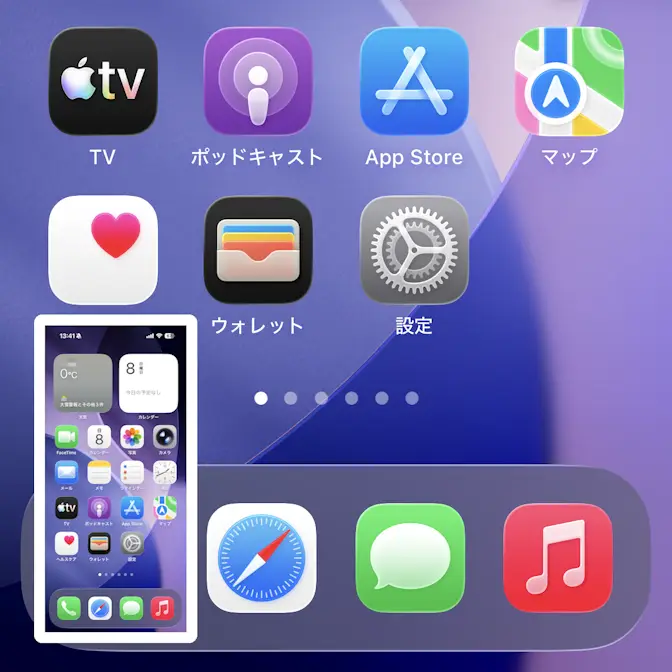
対象の画面よりスクリーンショットを撮りフルスクリーンプレビューを表示します。
設定よりフルスクリーンプレビューをオフにしている場合はサムネイルをタップすると表示されます。
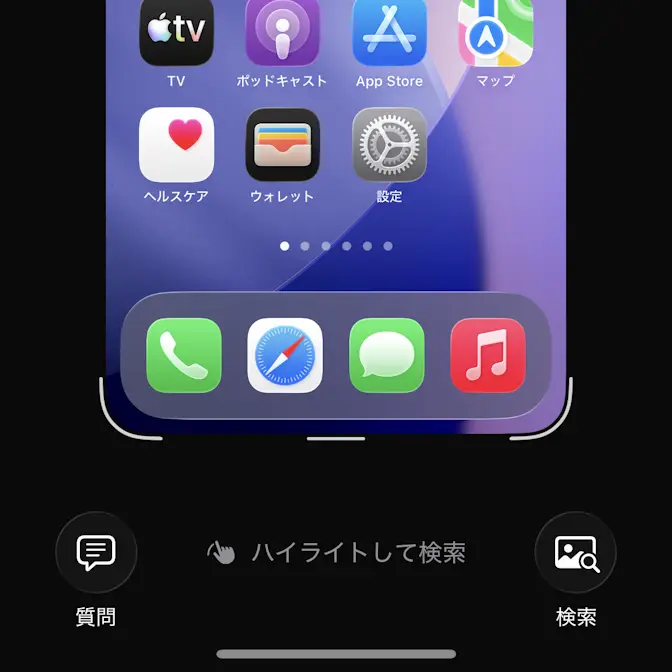
フルスクリーンプレビューより対象のテキストを長押しして選択しコピーをタップします。
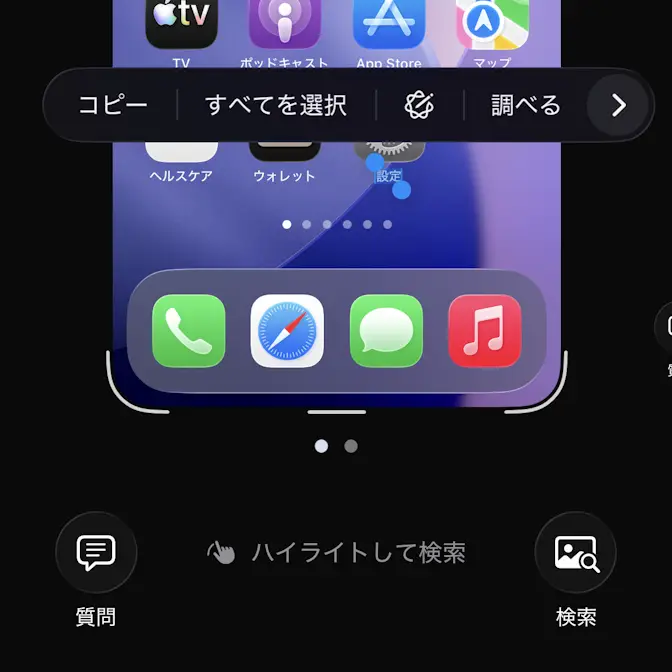
フルスクリーンプレビューでのやり方は以上です。