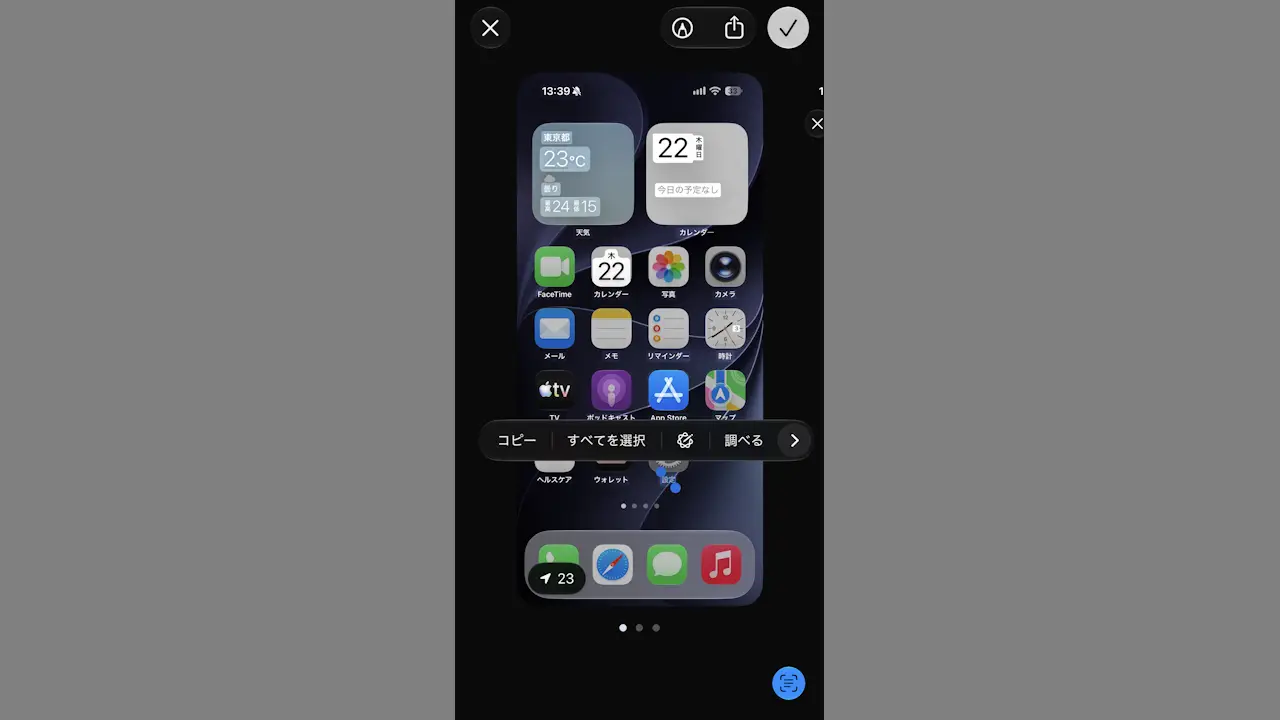
コピー&ペーストは一般的に[選択する][コピーする][貼り付ける]の順で操作が必要でが、最初に[選択する]と言う操作をする必要があります。
アプリなどによっては「選択できない」と言ったことがあり、このような場合にiPhoneではスクリーンショットの【フルスクリーンプレビューで選択する】ことができます。
スクリーンショットをフルスクリーンプレビューで表示する手順
対象の画面でスクリーンショットを撮りフルスクリーンプレビューを表示します。
設定よりフルスクリーンプレビューをオフにしている場合はサムネイルをタップすると表示されます。


スクリーンショットをフルスクリーンプレビューで表示するやり方は以上です。
フルスクリーンプレビューで選択する手順
フルスクリーンプレビューよりテキスト認識表示アイコンをタップします。


認識されたテキストを“長押し”して選択します。

フルスクリーンプレビューで選択するやり方は以上です。