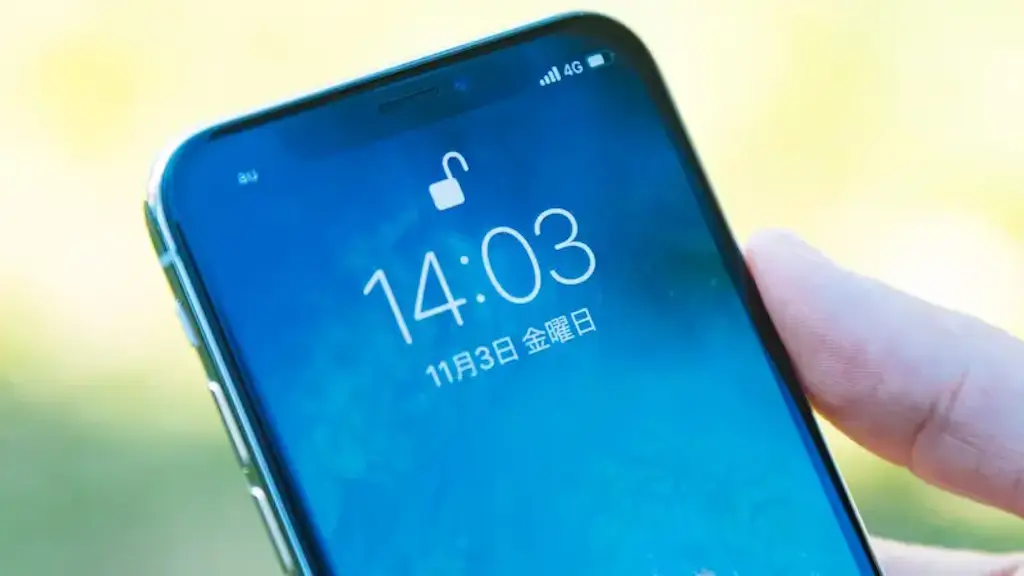
iPhoneの[iOS]は【自動アップデート】されることが多いですが、何らかの理由によって「今はアップデートしたくない」と言う場合があれば、オフにして手動に切り替えることもできます。
自動アップデートをオフにするデメリット
iOSのバージョンアップには機能追加はもちろん不具合修正が含まれていることが多いので、自動アップデートをオフにすることは推奨しません。
このため、原則としては自動アップデートはオンに切り替えておくべきですが、タイミングによっては「あとでアップデートしたい」と言う場合があればオフに切り替えると良いでしょう。
また、オフに切り替えていても自分のタイミングでアップデートができます。
アップデートを設定する手順
ちなみに、自動アップデートされる条件はWi-Fiに接続されている/充電中である/ロックされているなので、これを利用してコントロールすることもできます。
自動インストールをオフにする
設定の一般よりソフトウェアアップデートをタップします。
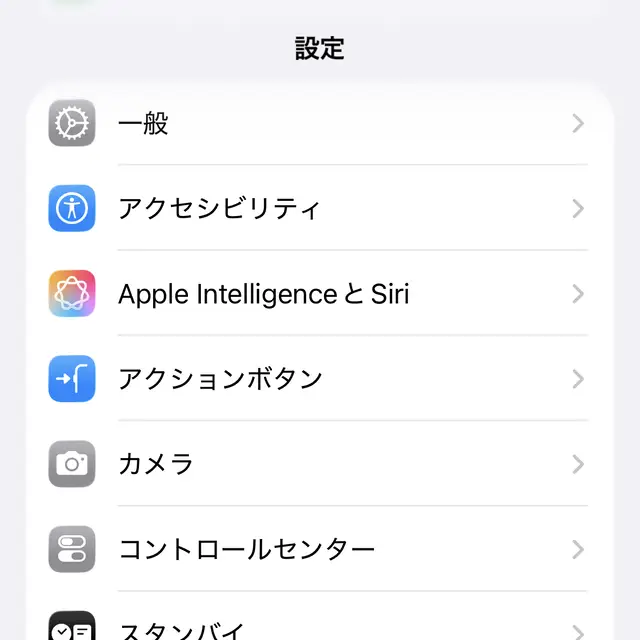
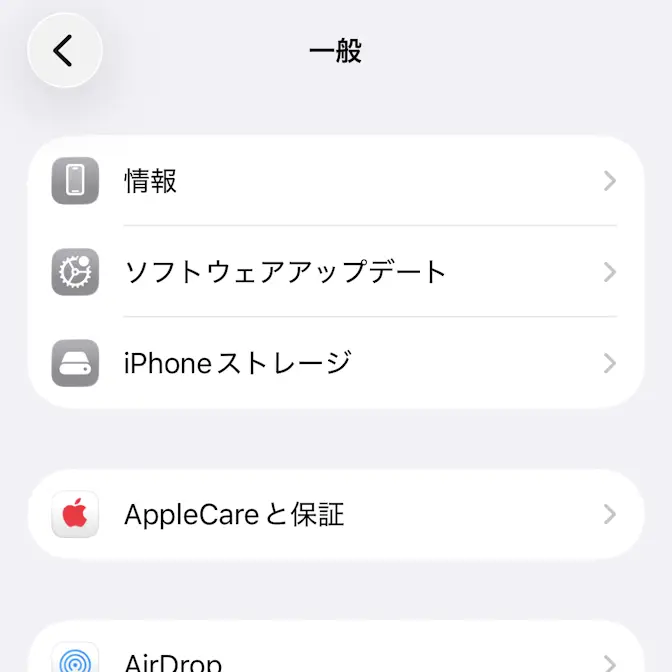
ソフトウェアアップデートの自動アップデートより自動インストールをオフに切り替えます(画像はオフの状態)。
任意で自動ダウンロードをオフに切り替えます。
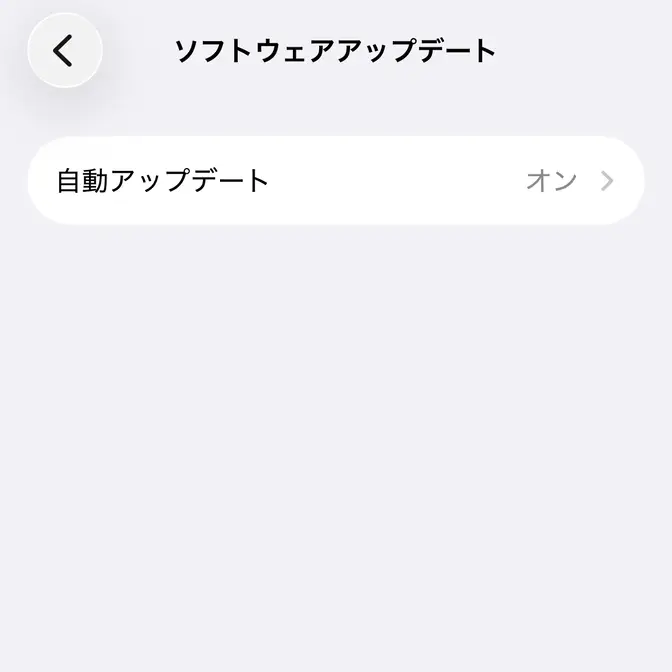
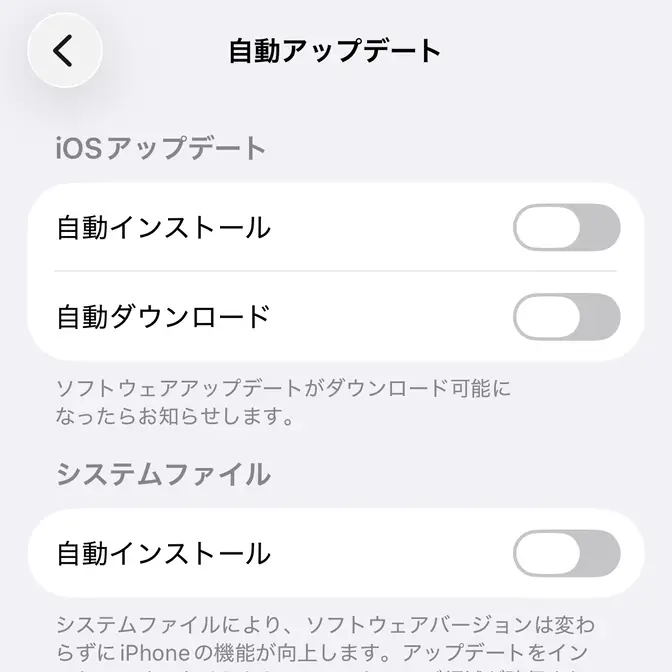
自動インストールをオフにするやり方は以上です。
手動でアップデートする
設定の一般よりソフトウェアアップデートをタップします。
ソフトウェアアップデートより画面の指示に従って操作します。
メジャーバージョンアップの場合、旧バージョンのアップデートと新バージョンへのアップグレードの2つが表示されることがあります。
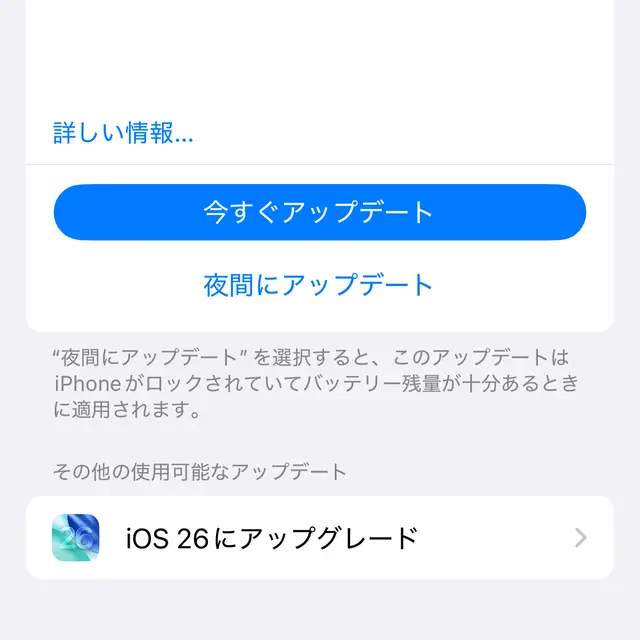
手動でアップデートするやり方は以上です。