iPhoneのバックアップや音楽・動画などを転送する【iTunes】は、パソコン向けのアプリでありWindowsでも使うことができます。
以前はiPhoneのアクティベーションやバックアップなどの用途で必要でしたが、昨今ではiCloudなどのオンラインを使用することで必ずしも必要なアプリではありません。
ダウンロード&インストールする
Microsoft StoreよりiTunesをインストールします。
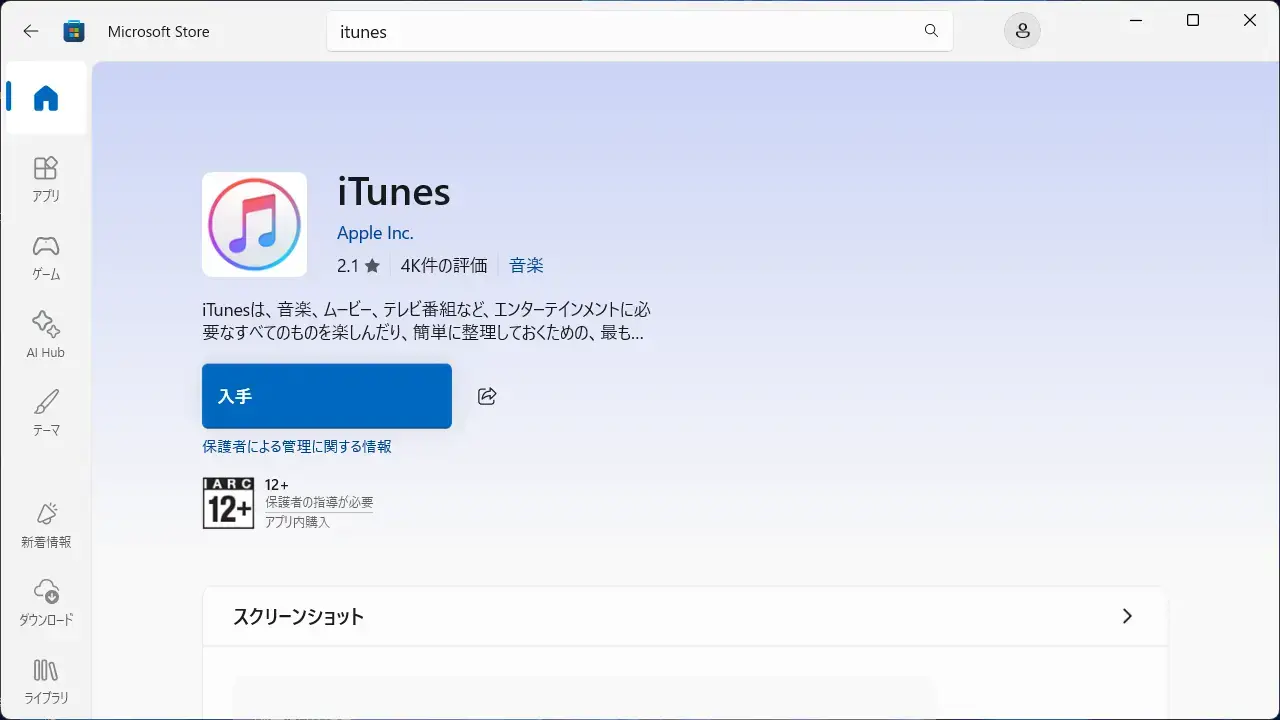
ダウンロード&インストールするやり方は以上です。
接続する
USBケーブルによる接続を例としますが、概要のオプションよりWi-Fi経由でこのiPhoneと同期にチェックを付け適用をクリックするとWi-Fi接続も可能です。
iTunesを起動します。
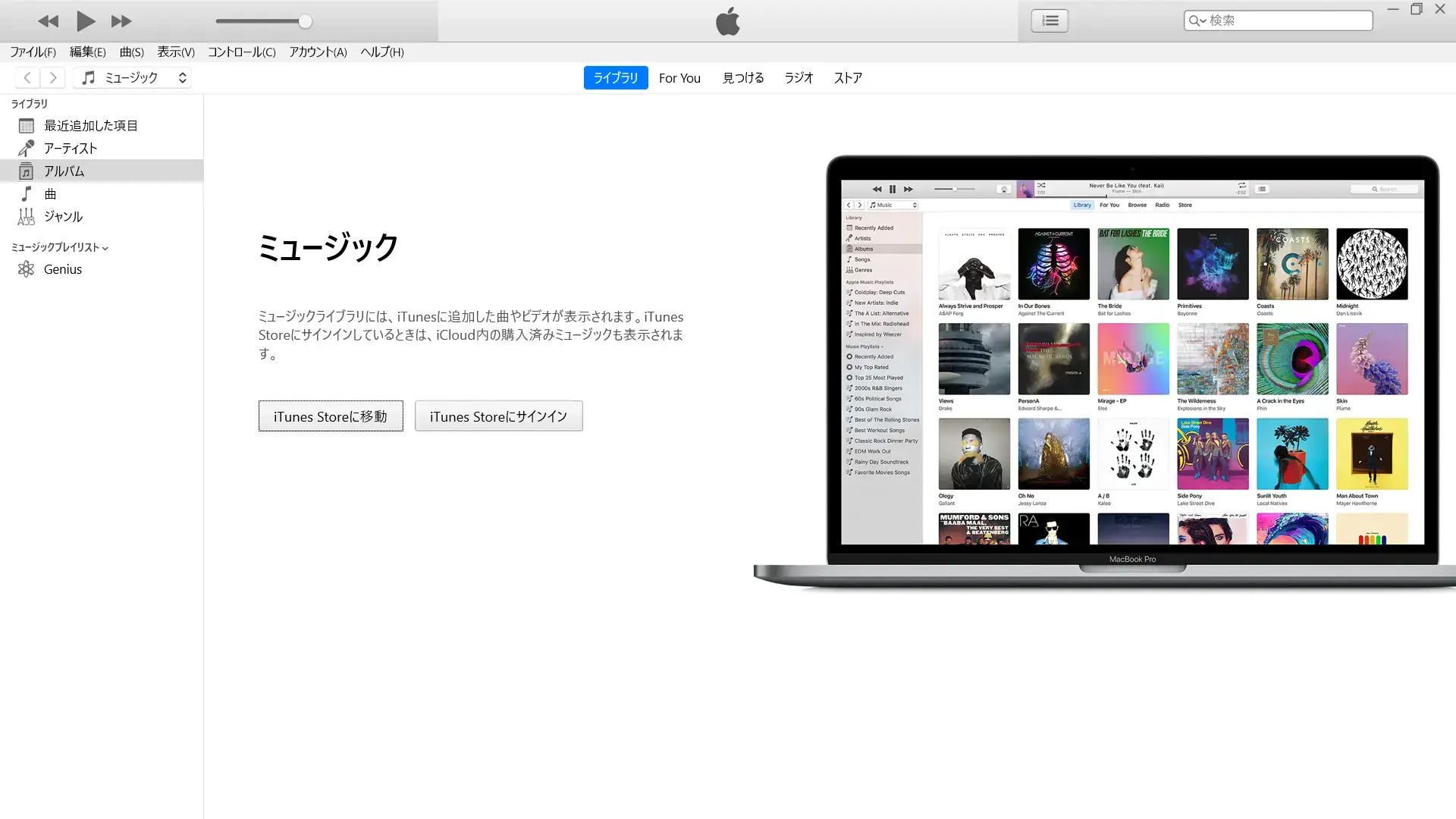
iPhoneのロックを解除し、WindowsとiPhoneをUSBケーブルで接続します。
このとき、~信頼しますか?/~許可しますか?などと表示されたら操作します。


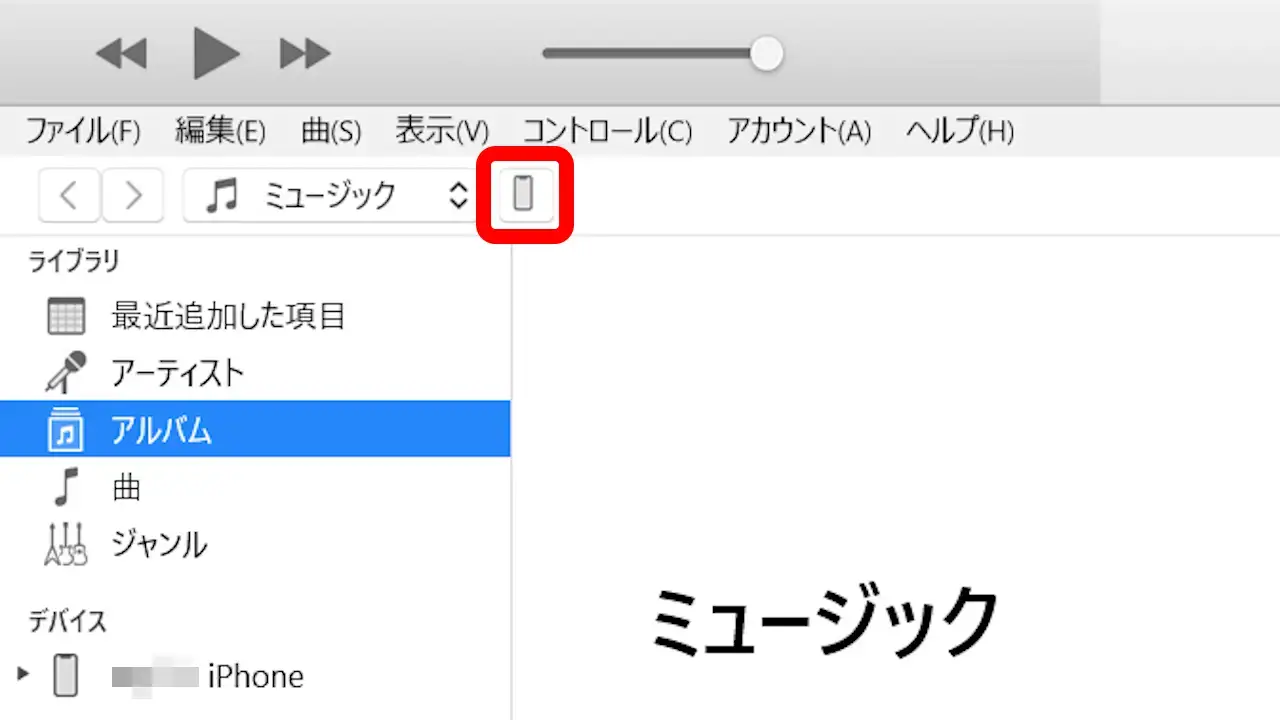
iTunesよりをクリックします。
表示されない場合は、一度USBケーブルを取り外し再接続します。
接続したデバイスを操作ができます。
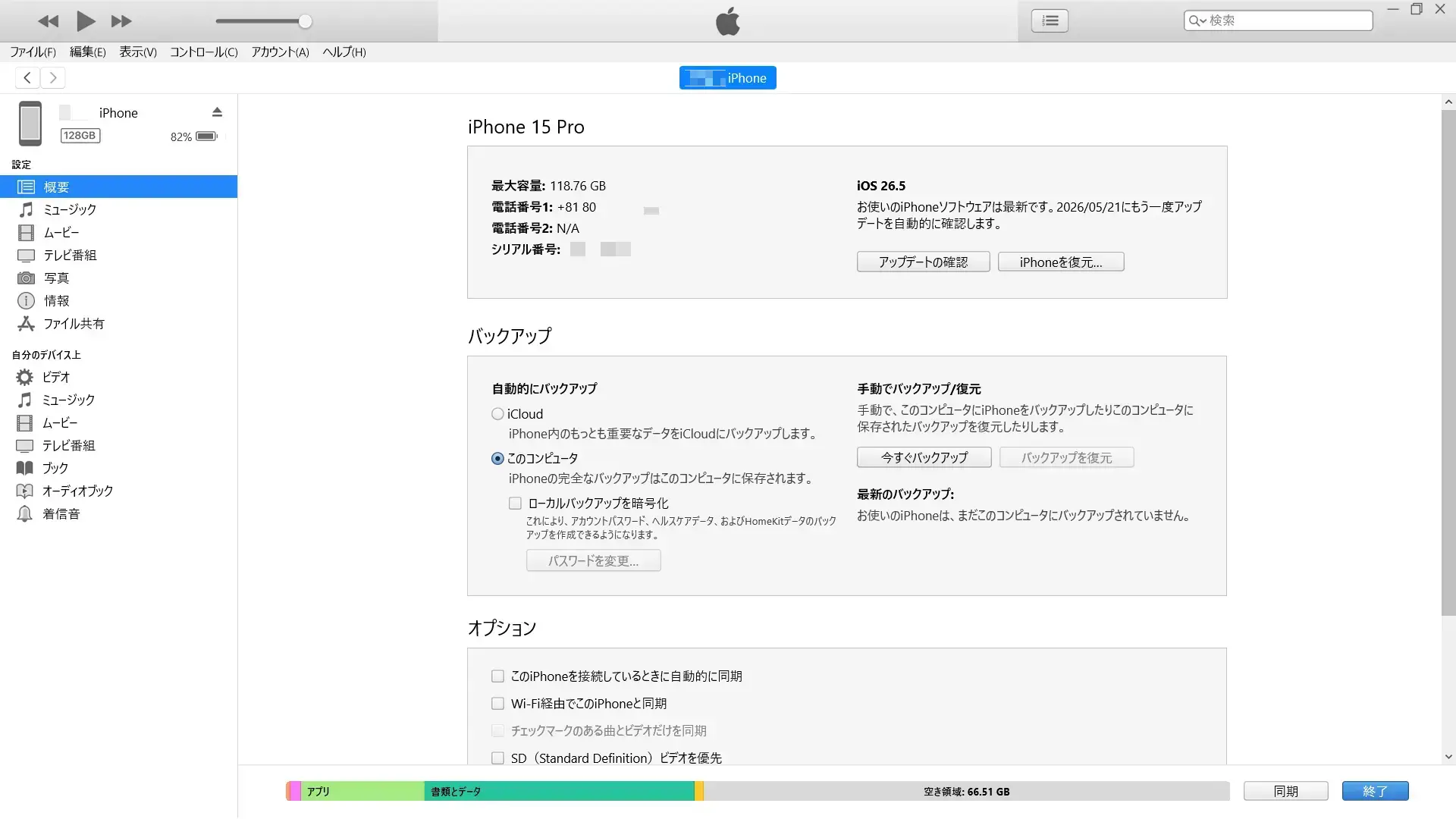
接続するやり方は以上です。