
Macを起動するとmacOSと同時に様々なアプリケーションが起動します。起動するアプリケーションはOSによって管理されていますが「ユーザーが必要なアプリケーションを起動する」「特定のアプリケーションを起動させない」と言ったこともできます。
必ず起動するアプリ
Macを起動したら必ず実行するアプリケーションは意外とあるもので、例えばインターネットを閲覧する為のブラウザ、メールのチェックをするためにメーラー、企業であれば社内システムなどが挙げられるでしょう。
OSが起動してからアイコンをクリックしても面倒ではないでしょうが、自動的に実行させることができれば便利です。また、起動するアプリケーションが増えると起動までの時間が遅くなるので、不要なアプリケーションは起動しないように設定すれば高速化することもできます。
自動起動するアプリはシステム設定より変更できます。必須であれば自動的に登録されますが、ユーザーの必要に応じて登録や削除をすることができます。
ログイン時に開くアプリを変更する手順
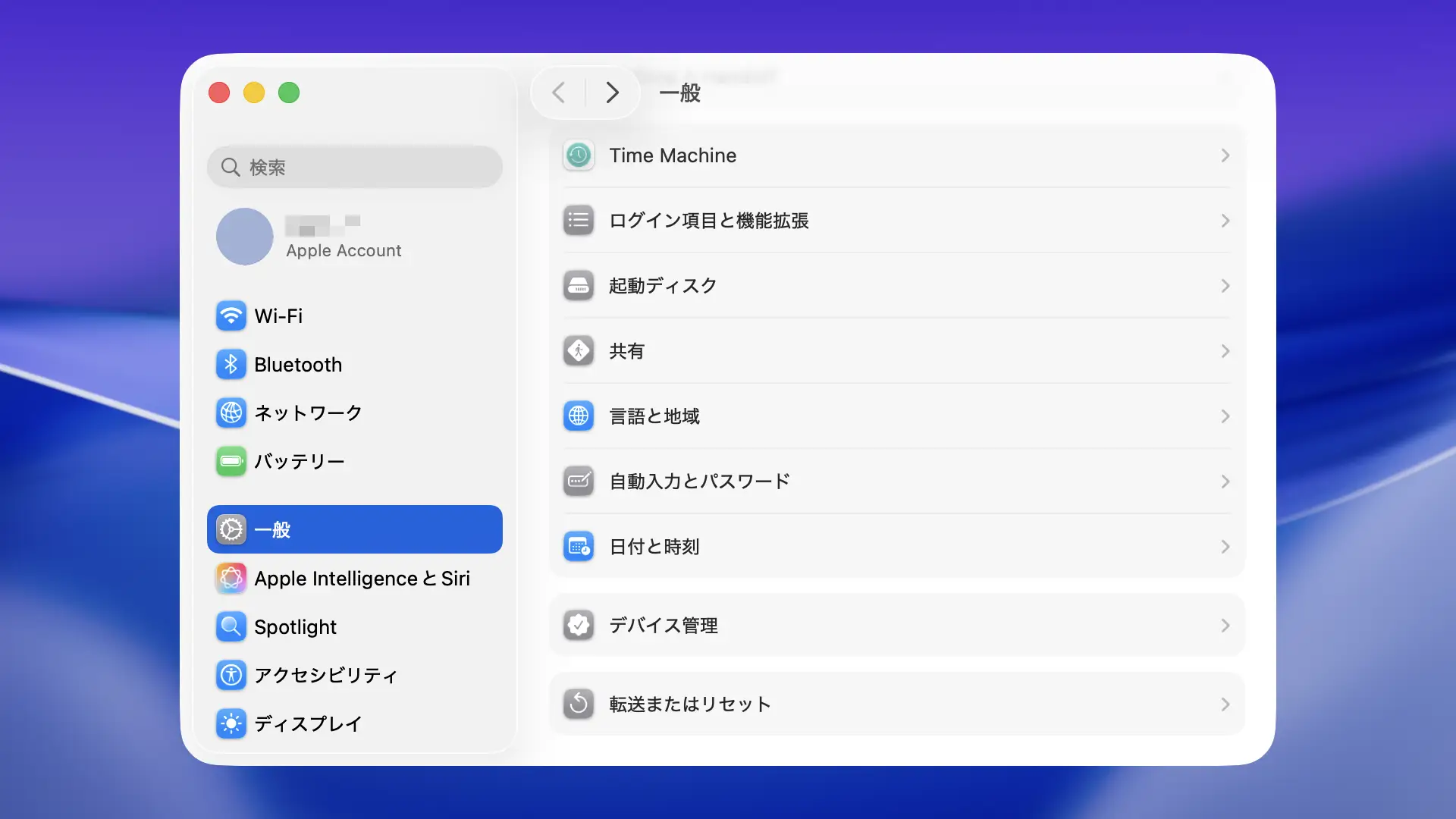
システム設定の一般よりログイン項目と機能拡張をクリックします。
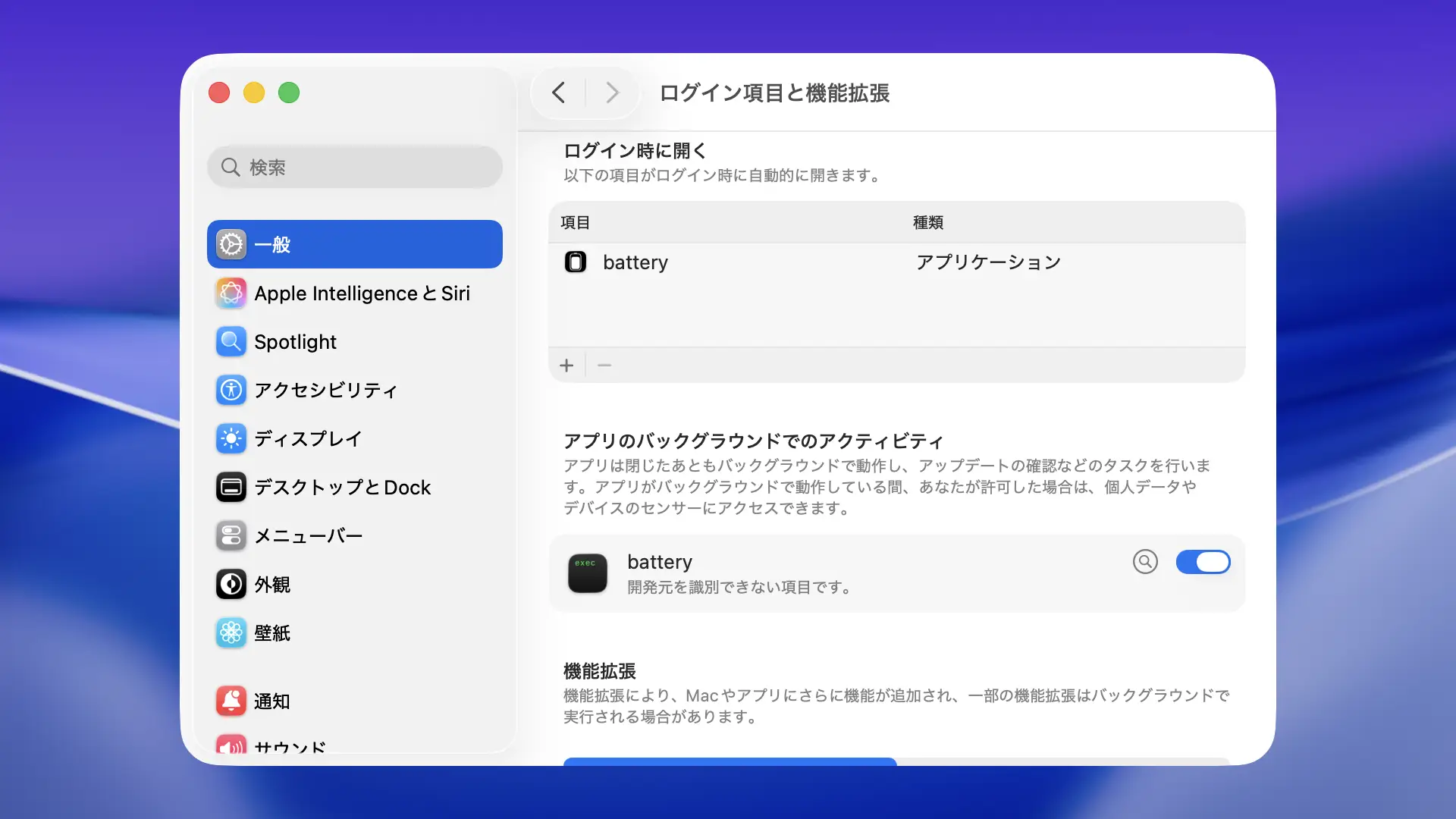
ログイン項目と機能拡張のログイン時に開くより+をクリックして対象のアプリを選択します。
削除する場合は対象のアプリを選択してから-をクリックします。
ログイン時に開くアプリを変更するやり方は以上です。