
Macの[App Store]などで、「エラーが表示される」「App Storeが起動しない」と言ったことが発生した場合には、キャッシュを削除してみると改善するかもしれません。
キャッシュを削除する機能は無い
MacのApp Storeには「キャッシュを削除する」などと言った機能は用意されていません。
このため、Finderなどから手動でファイルを削除する必要がありますが、Finderで対象のフォルダを開くのは難しいのでターミナルも使います。
キャッシュを削除した後、しばらくは「もたつく」感じがあるかもしれませんが、しばらくすれば再びキャッシュされ元に戻るでしょう。
手動でファイルを削除する手順
ターミナルより以下のコマンドを実行しcom.apple.appstoreを開きます。
open $TMPDIR../C/com.apple.appstore
Finderのcom.apple.appstoreより配下のすべてのファイルをゴミ箱へ移動します。
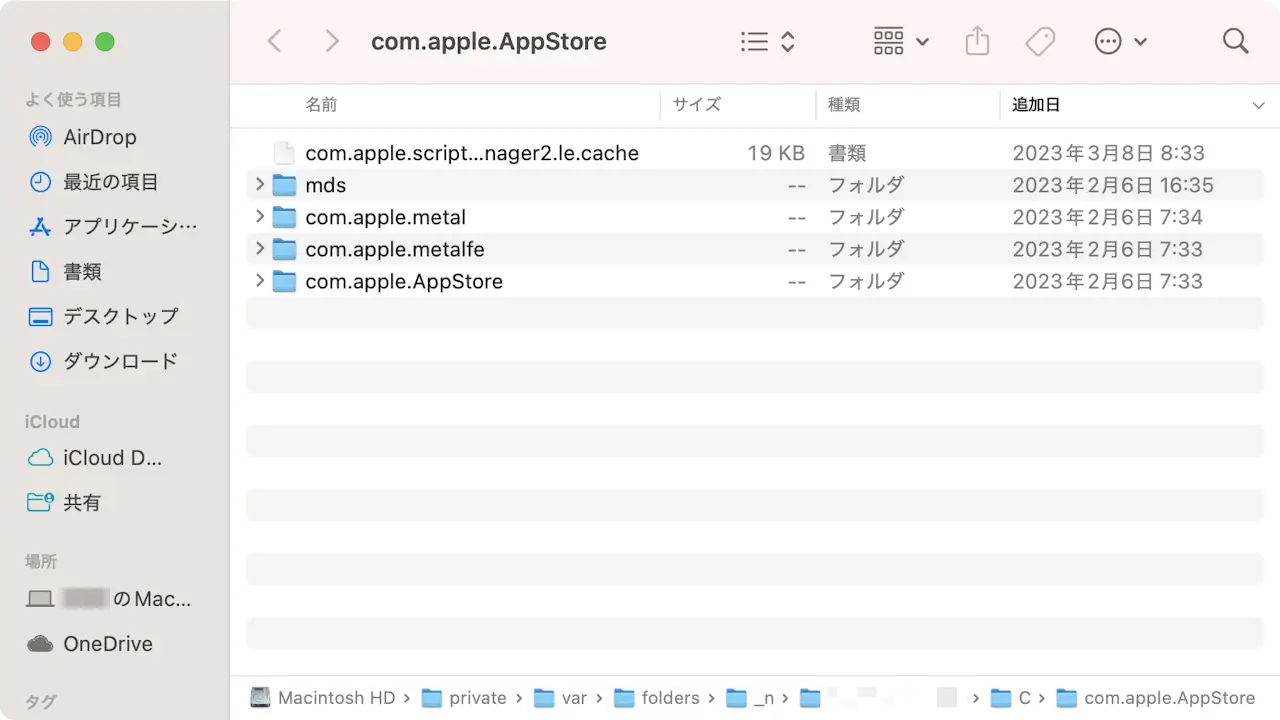
ターミナルより以下のコマンドを実行しfsCachedDataを開きます。
open ~/Library/Caches/com.apple.appstore/fsCachedData
FinderのfsCachedDataより配下のすべてのファイルをゴミ箱へ移動します。
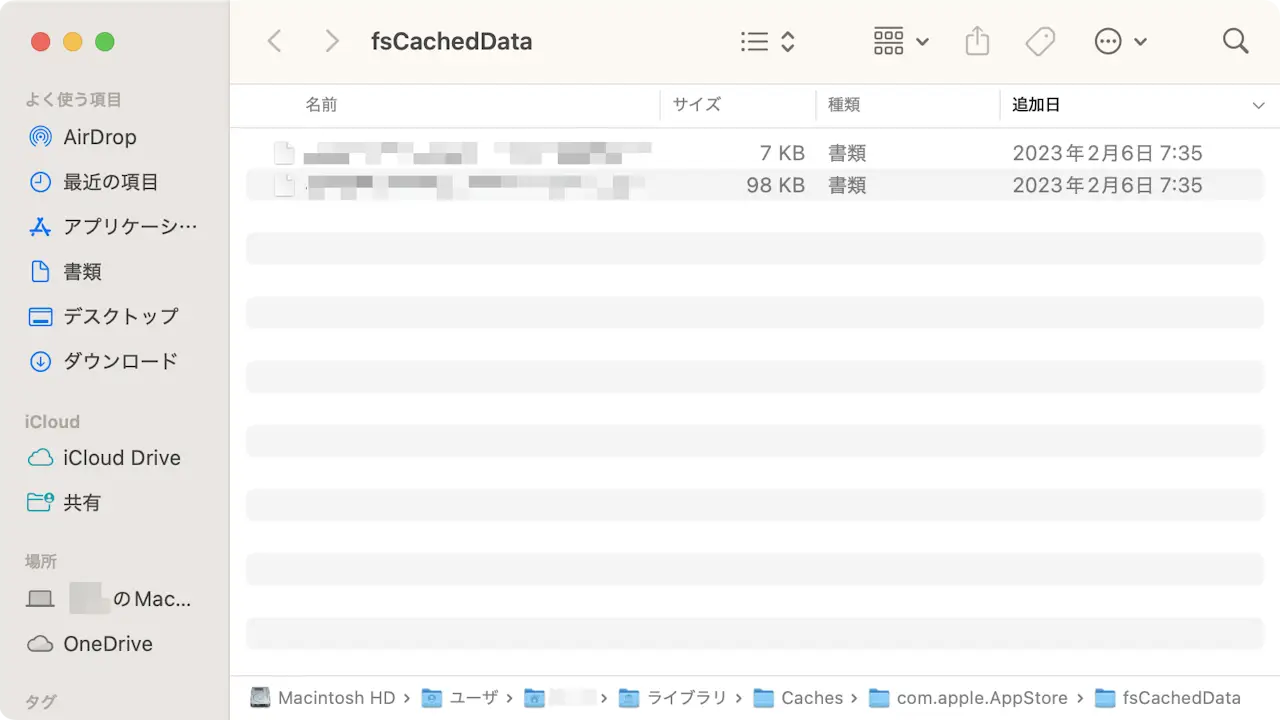
手動でファイルを削除するやり方は以上です。