MacのmacOS Tahoe 26では、システム設定より【フォルダのカラー】を選択してデフォルトから変更することができるようになりました。
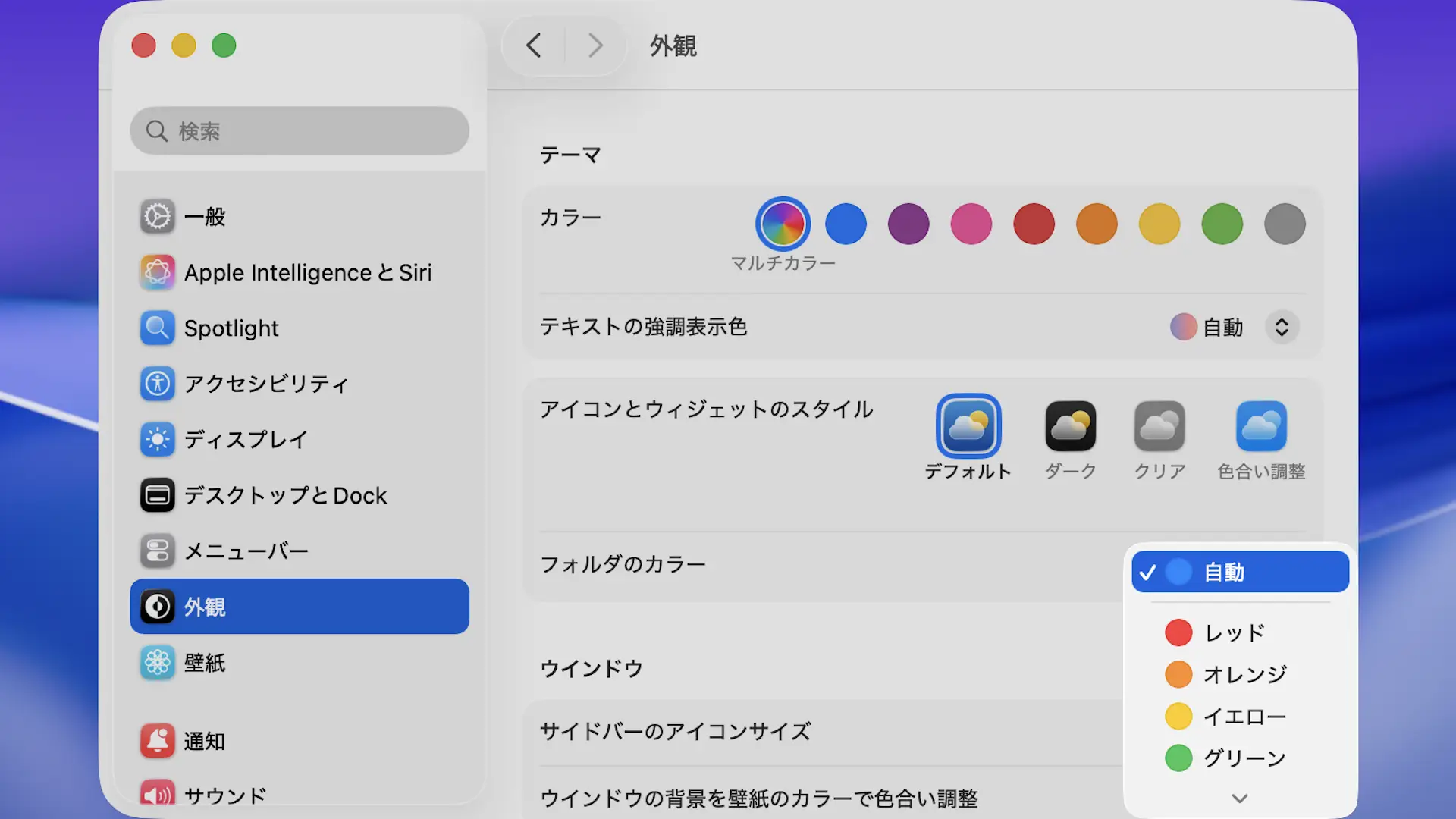
プリセットされた[レッド][オレンジ][イエロー][グリーン][ブルー][パープル][ピンク][グラファイト]などのほか、自分で色を作成して選択することもできます。
すべてのフォルダのカラー
システム設定よりフォルダのカラーを選択すると全てのフォルダの色が変わります。


これは変更後にデフォルトのフォルダのカラーとなるため、既存のフォルダはもちろん新規作成したフォルダの色も変わります。
“フォルダのカラー”を選択する手順
システム設定の外観よりテーマ>フォルダのカラーをクリックします。
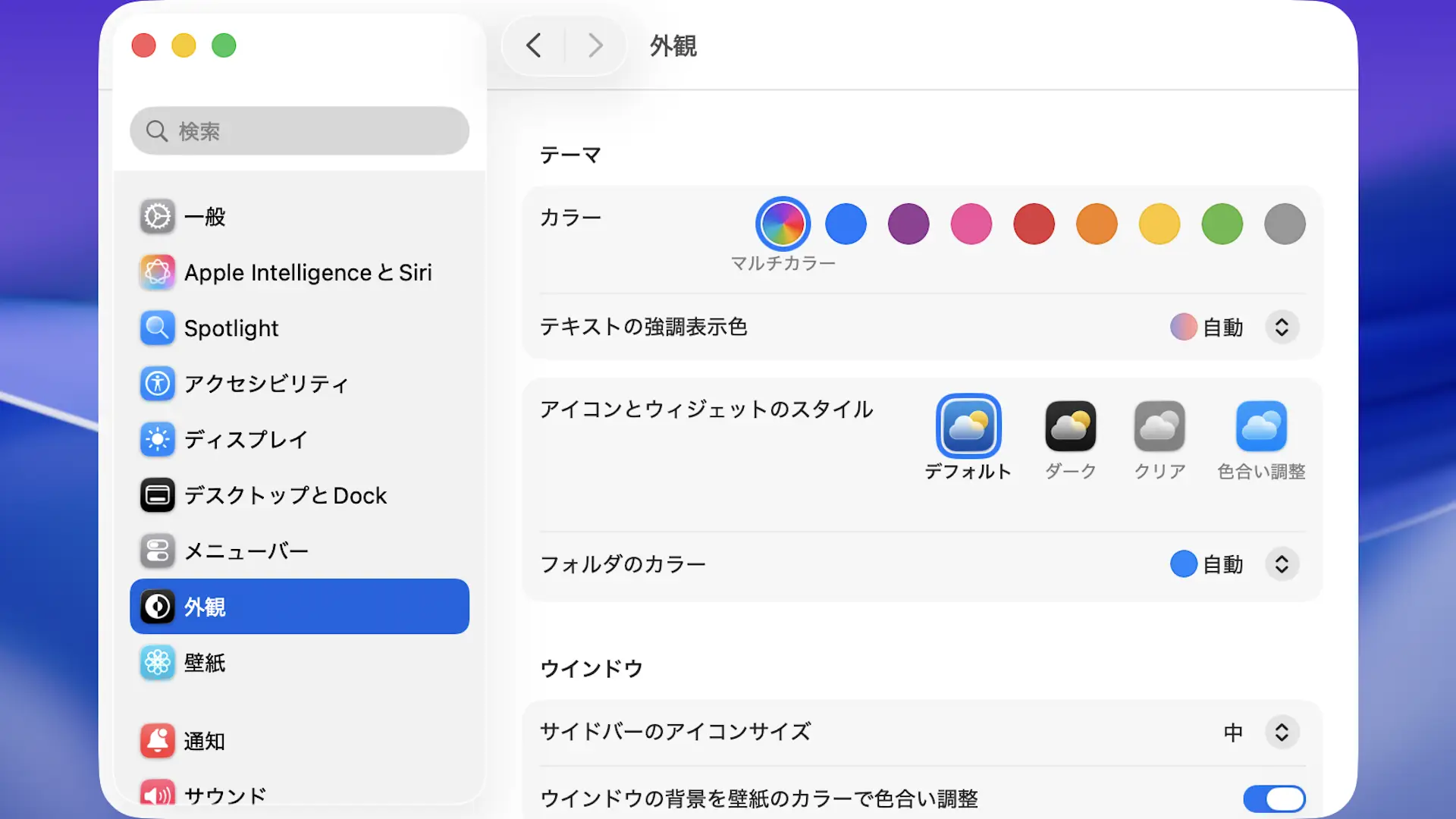
一覧よりプリセットされた色を選択するかカラーを選択…より好みの色を選択します。
すべてのフォルダの色が変わります。
“フォルダのカラー”を選択するやり方は以上です。