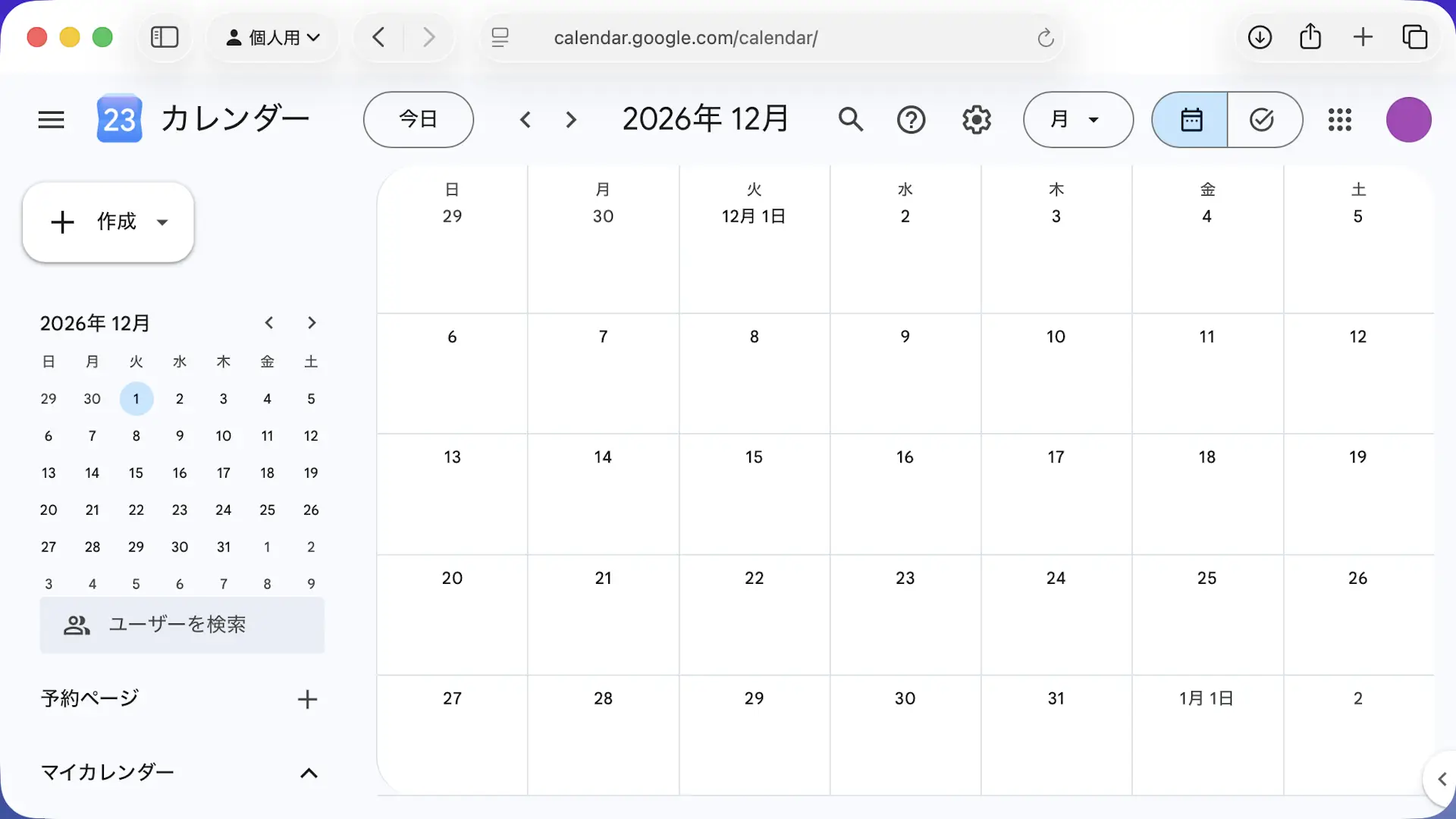
iCloudカレンダーの[カレンダーの共有](パブリックカレンダー)で取得できる[URL]を使うと、予定を別のカレンダーに【同期】/【移行】することができます。
このため、「iPhoneからAndroidスマートフォンへ機種変更した」などと言った場合には、Googleカレンダーに予定を表示することができます。
- 同期
- URLをGoogleカレンダーに登録するとiCloudカレンダーの予定がGoogleカレンダーに同期されるようになりますが、書き込み禁止であるため予定を変更したりする場合にはiCloudカレンダーを操作する必要があります。
- 移行
- URLから取得できる.icsファイルをGoogleカレンダーにインポートすれば「Googleカレンダーの予定として登録する(移行する)」ことができます。「Googleカレンダーのみ使いたい」場合に適しています。
ちなみにiPhoneとAndroidスマートフォンの両方で使いたい場合には、[Googleカレンダーへ移行]してから[iPhoneに同期]すると良いでしょう。
同期する手順
今後もiCloudカレンダーを使う場合に行います。
URLを取得する
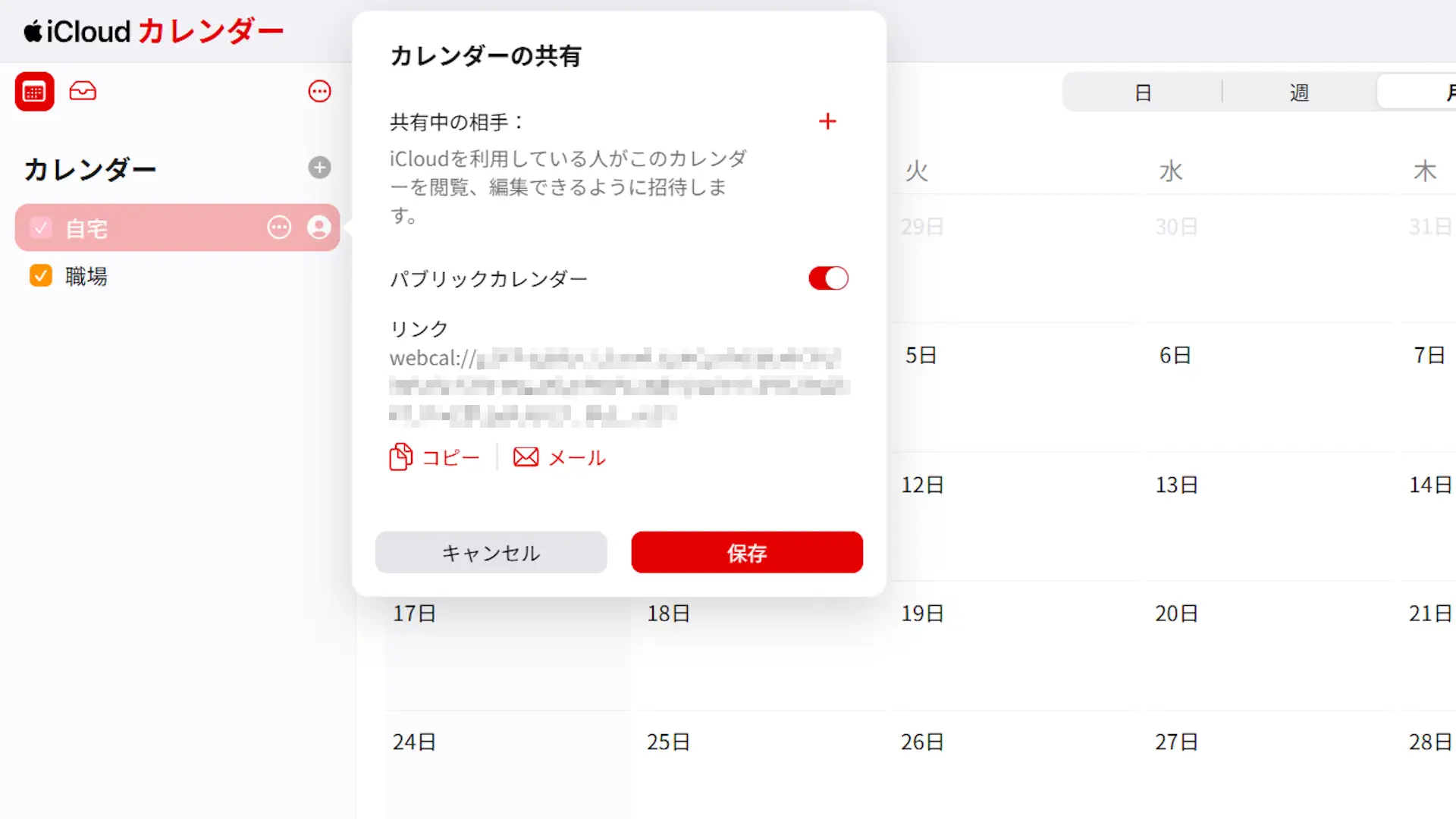
iCloudカレンダーのパブリックカレンダーよりURLを取得します。
URLで追加する
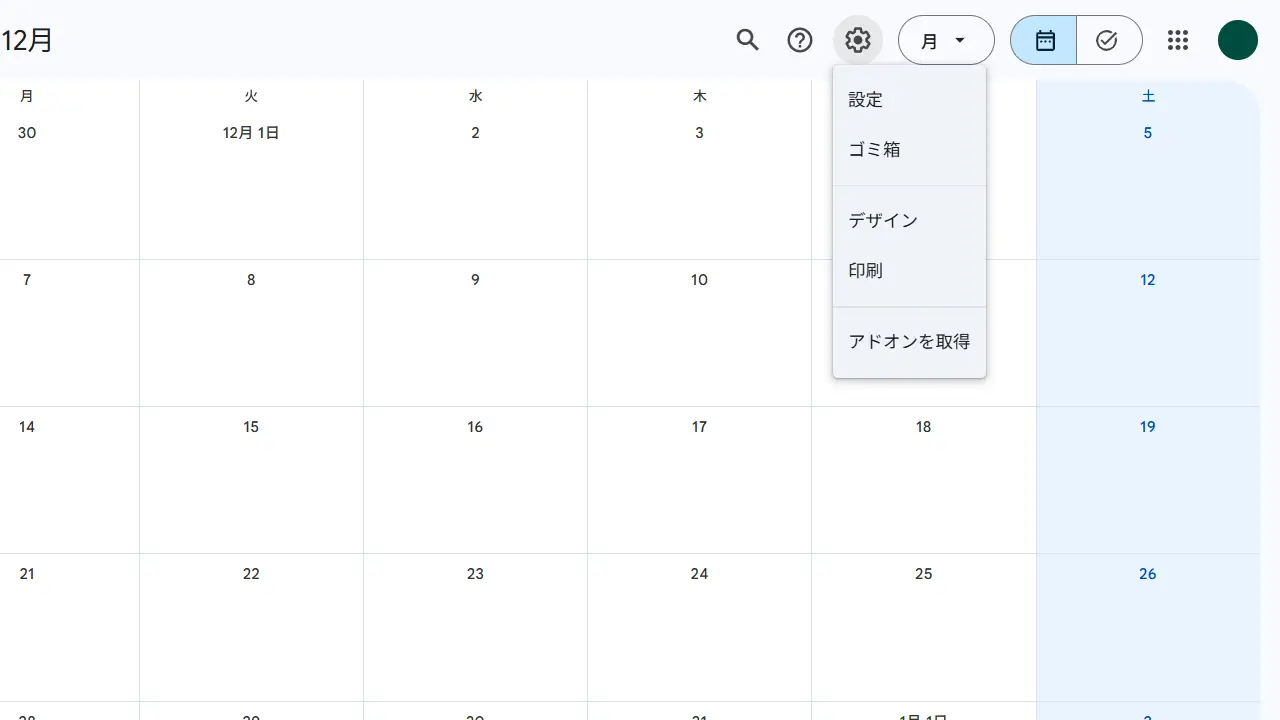
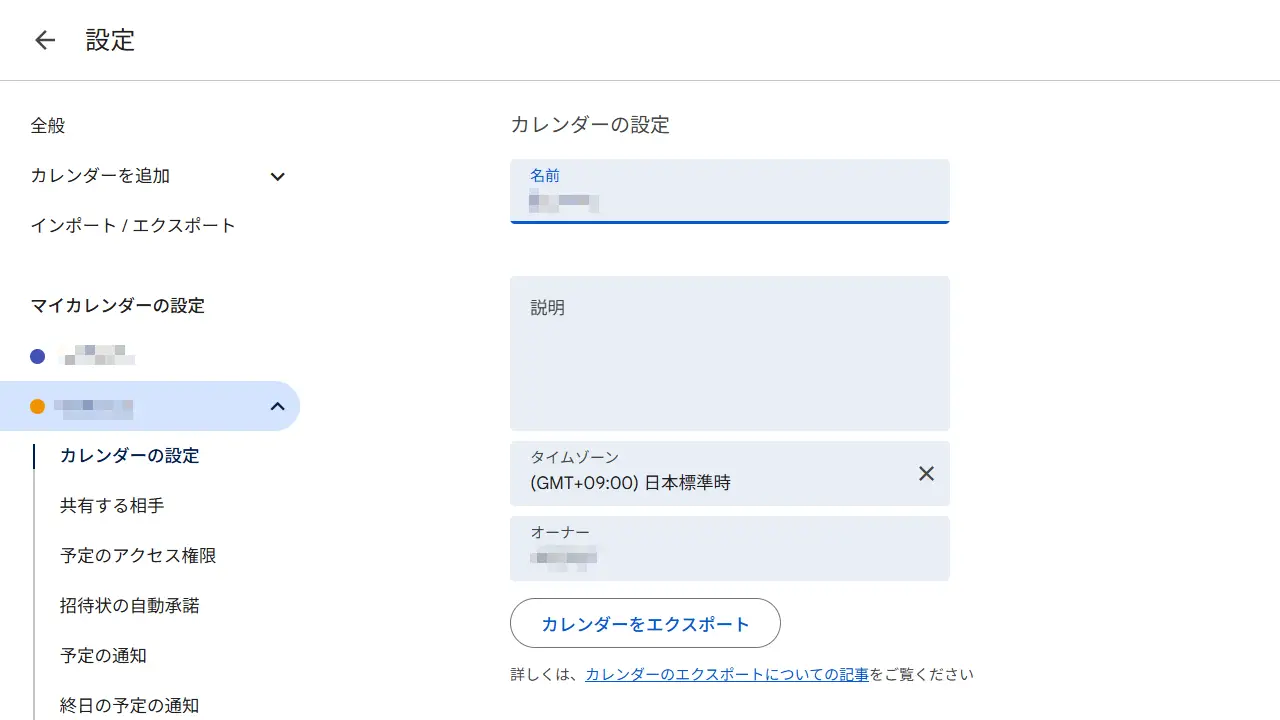
WebブラウザよりGoogleカレンダーにアクセスし、より設定をクリックします。
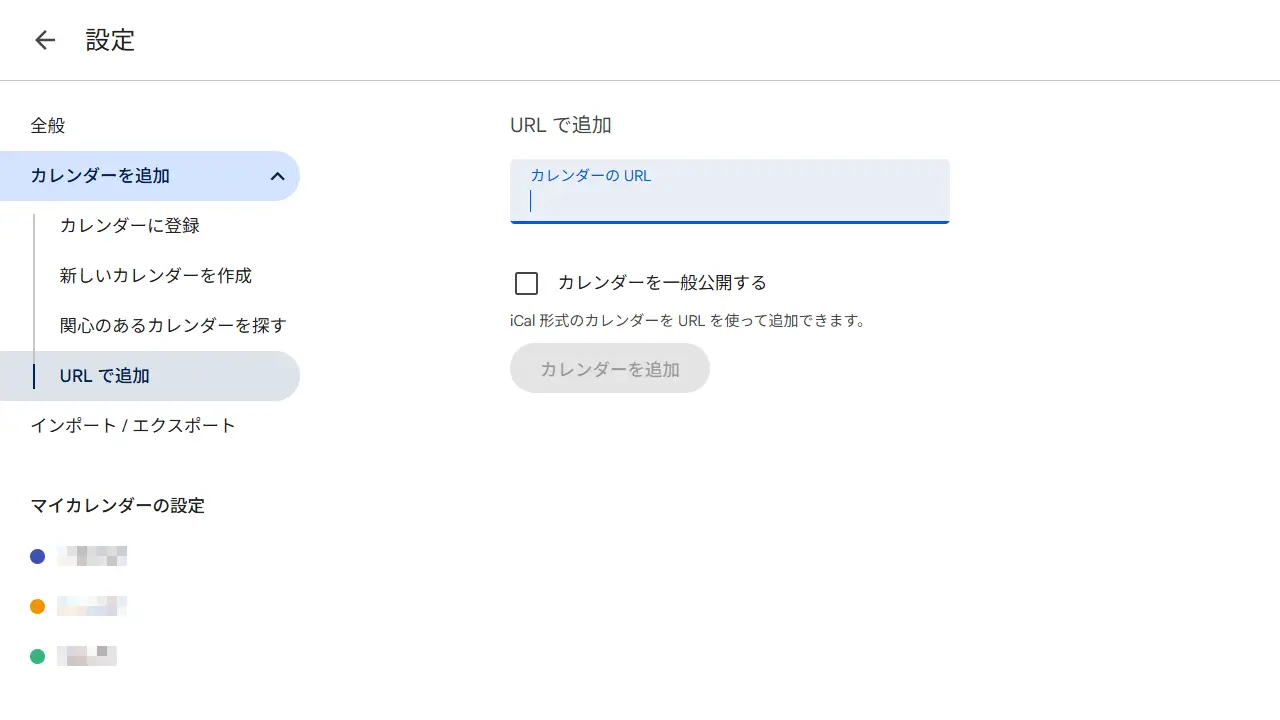
設定のカレンダーを追加>URLで追加よりカレンダーのURLにURLを入力しカレンダーを追加をクリックします。
設定の対象のカレンダーより必要に応じて変更します。
カレンダーの削除をする場合には登録解除をクリックします。
同期するやり方は以上です。
移行する手順
今後にiCloudカレンダーは使わない場合に行います。
.icsファイルを取得する
iCloudカレンダーのパブリックカレンダーより取得したURLより.icsファイルを取得します。

.icsファイルをインポートする
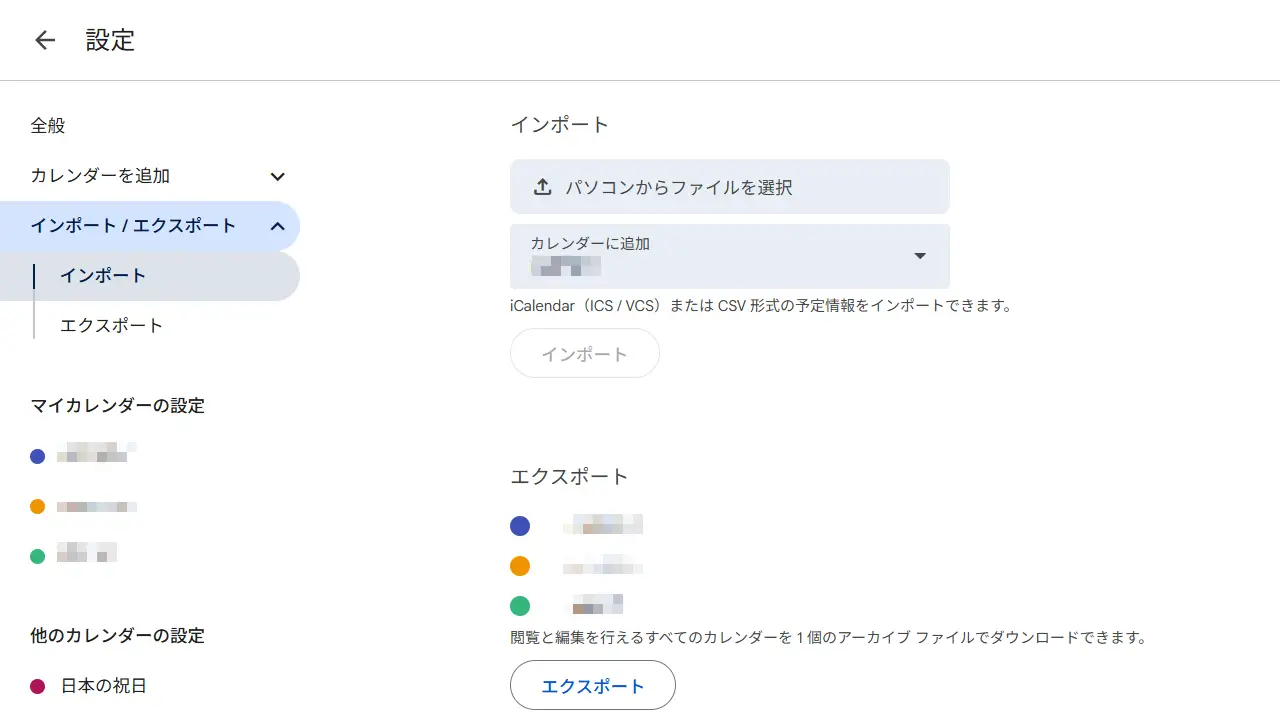
WebブラウザよりGoogleカレンダーにアクセスし、より設定をクリックします。
設定のインポート/エクスポート>インポートよりパソコンからファイルを選択をクリックして.icsファイルを選択しインポートをクリックします。
必要に応じてカレンダーに追加を選択します。
移行するやり方は以上です。