
iPhoneは比較的にデータ通信量が多くなりがちなので、月々のデータ通信量を少しでも節約したいのであれば、それぞれのアプリが「どれくらいのデータ通信を行っているのか?」を把握すると削減できる不要なデータ通信がわかるかもしれません。
データ通信量を知るには?
iPhoneは設定より合計とアプリごとのデータ通信量を表示することができます。
ただし、これは統計情報をリセットをしてからの累積であるため、「1ヶ月のデータが見たい」と言う場合には「統計情報をリセットする」と言うタイミングが重要です。
「1日から月末まで」を1ヶ月とするのであれば1日にリセットすれば良いですが、スマートフォンの契約によって請求締め日が月末以外の場合は請求締め日の翌日(締め日が15日であれば16日)にリセットするのが良いでしょう。
モバイルデータの通信量を表示する手順
設定のモバイル通信よりモバイル通信の使用状況の統計を有効にするをオンに切り替えます。
オンに切り替えてから計測が始まります。
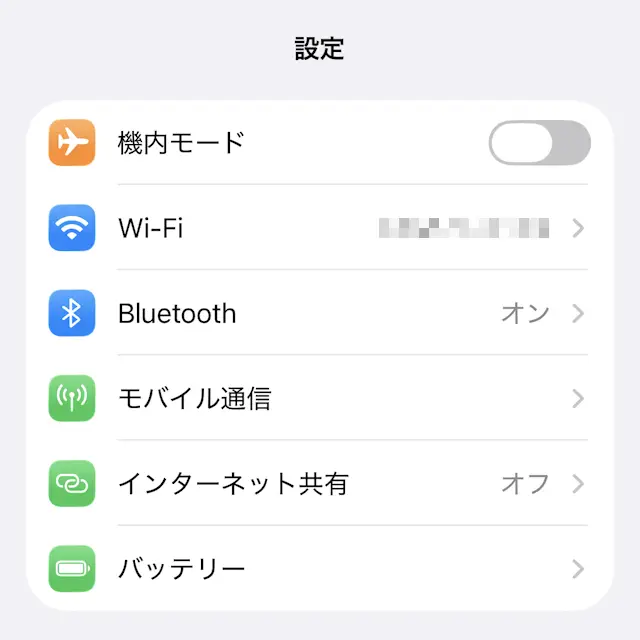
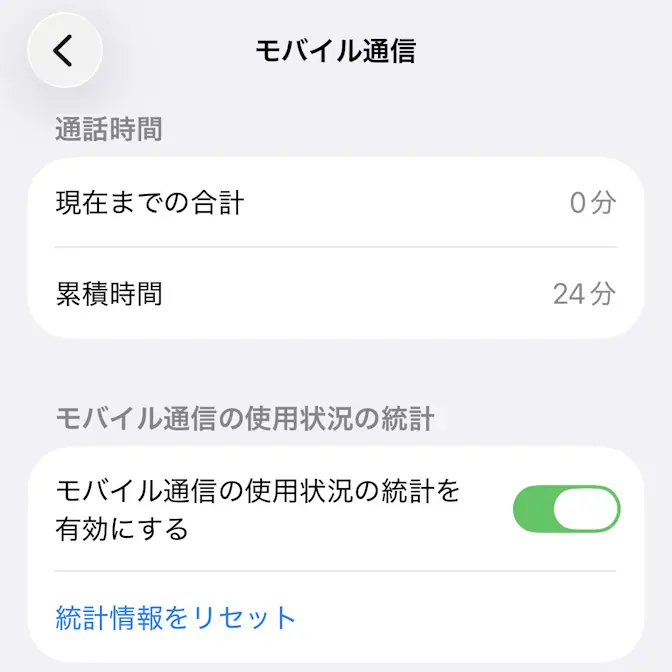
モバイル通信のモバイルデータ通信に現在までの合計およびアプリごとのデータ使用量が表示されます。
表示されていないアプリはすべて表示をタップしたモバイルデータ通信の使用状況に表示されます。
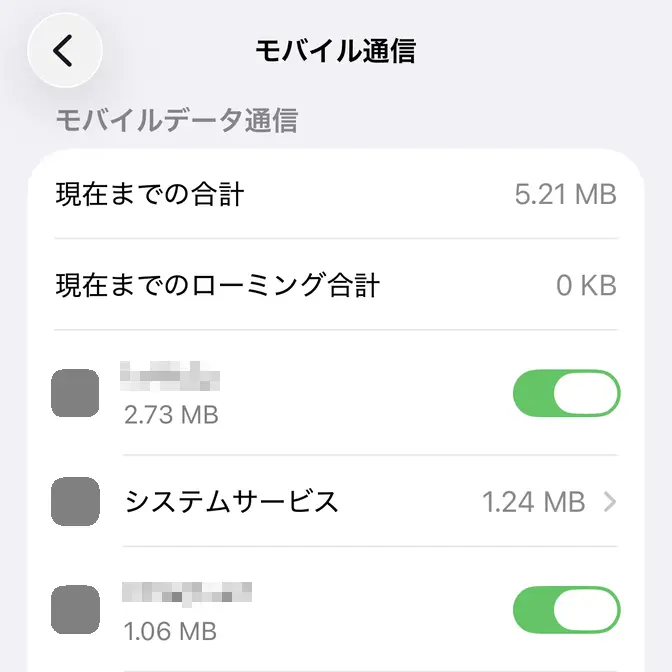
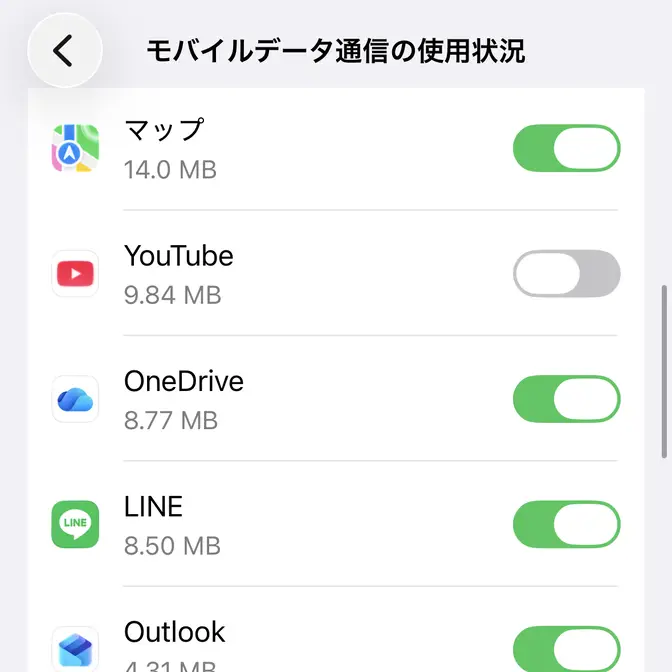
表示されている値は累計であるため、“0”にしたい場合は統計情報をリセットします。
統計情報をリセットする手順
設定のモバイル通信より統計情報をリセットをタップします。
統計情報をリセットするやり方は以上です。