
iPhoneのステータスバーは[時刻]が表示されていますが、月日などの【日付】は表示されていません。ホーム画面に表示されていますが、アプリの起動中などに確認したければ【通知センター】が便利です。
ステータスバーに日付を表示できる?
iPadでは設定の一般>日付と時刻よりステータスバーに日付を表示を切り替えることでステータスバーに日付を表示させることができるようになっています。
iPhoneにはステータスバーに日付を表示の項目は無いですが、ノッチやDynamic Islandが採用されていることで、ステータスバーが狭いので仮に表示しても視認性は低いでしょう。
ホーム画面であれば、古くからカレンダーアイコンの表示が「日めくりカレンダー」のように変わることが有名でしたが、昨今ではカレンダーウィジェットを配置する方法もあります。
いちいちホーム画面を表示するのが面倒であれば、他のアプリ起動中でも確認が可能な通知センターを使う方が便利かもしれません。
日付を確認する手段
通知センター/ロック画面
画面上部のステータスバーを左上から下へスワイプすると表示される通知センターに、通知とともに日付(月日)が表示されています。
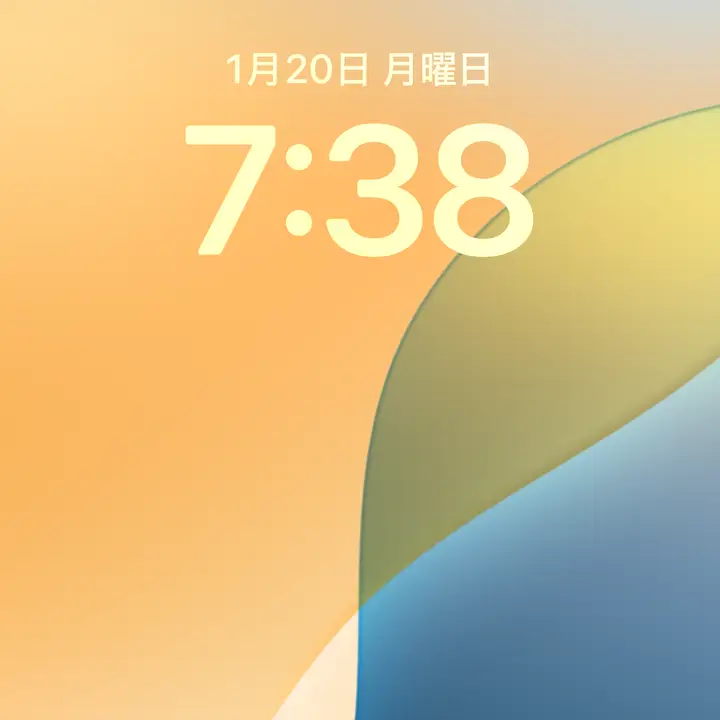
これは、ロック画面も同様です。
ウィジェット
ウィジェットスタックにデフォルトでカレンダーが表示されていることがあります。状況に応じて切り替わることがありますが、スマートローテーションをオフにすれば切り替わらないようにできます。また、別のカレンダーウィジェットを配置しても良いでしょう。
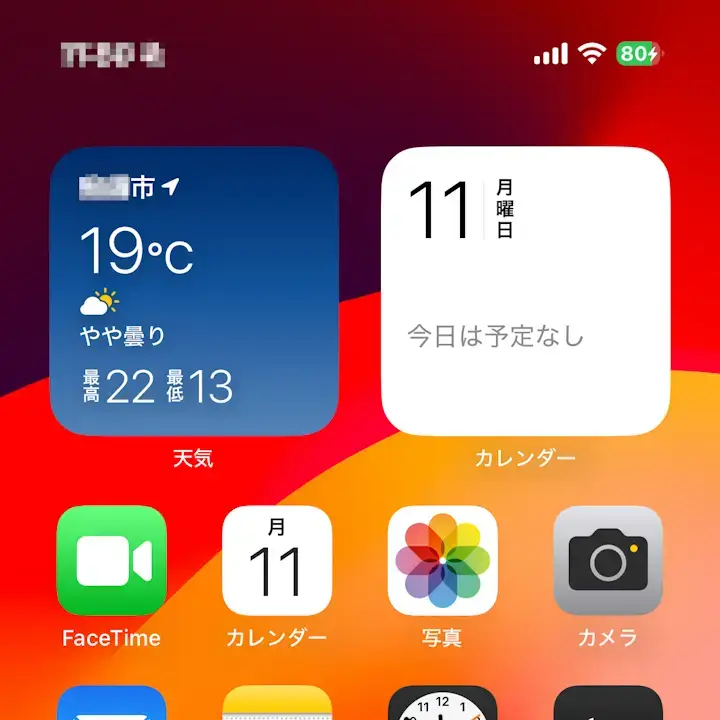
カレンダーアイコン
iPhoneなどにプリインストールされているカレンダーアプリのアイコンは、日めくりカレンダーのように日付と曜日が表示されます。
日付を確認するやり方は以上です。