iPhoneを使う上で[Googleアカウント]は必須ではありませんが、アカウントを設定すればメールの【Gmail】や連絡先の【Googleコンタクト】、カレンダーの【Googleカレンダー】などを同期して使うことができます。
Gmail/Googleコンタクト/Googleカレンダーなどを同期する
同じGoogleアカウントが設定されたデバイスでは同じデータにアクセスできるので、「iPhoneとAndroidタブレット」「AndroidスマートフォンとiPad」と言う組み合わせでも同じデータを扱うことができるようになります。
iCloudにも同様の機能がありますが、iPhoneやiPadと言ったAppleデバイス以外と同期したい場合にはGoogleアカウントの方が良いでしょう。
Googleアカウントを追加する手順
アカウントを追加する
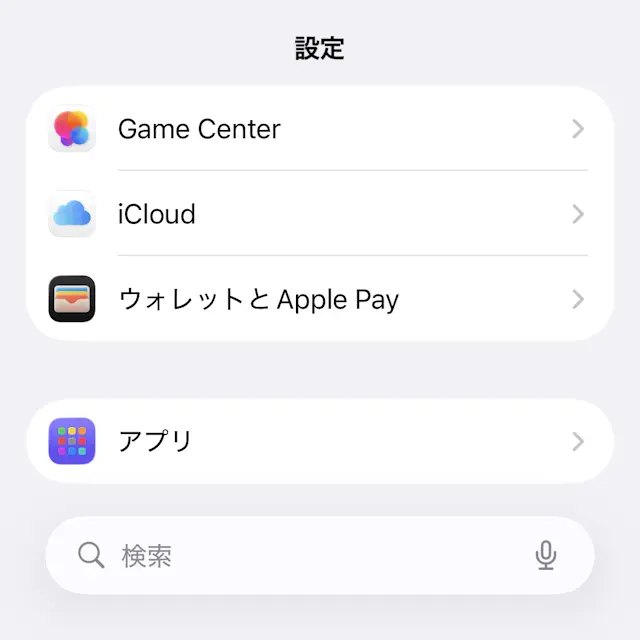
設定のアプリよりメールをタップします。
連絡先/カレンダーでも目的の画面であるアカウントを追加は同じです。
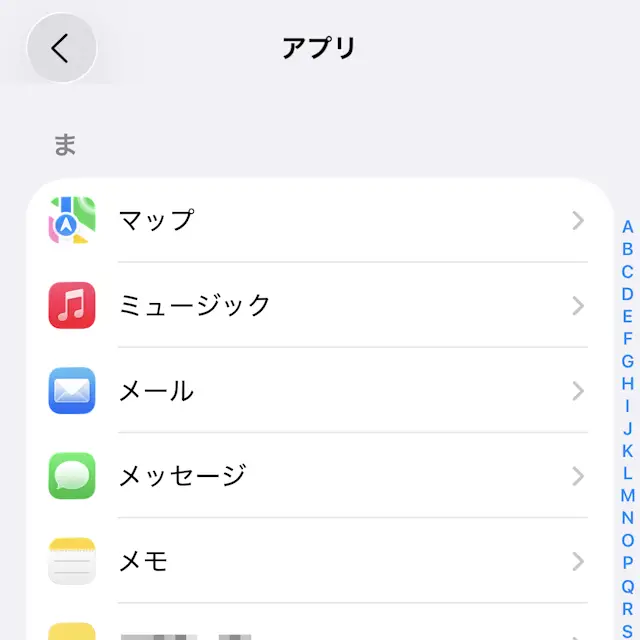
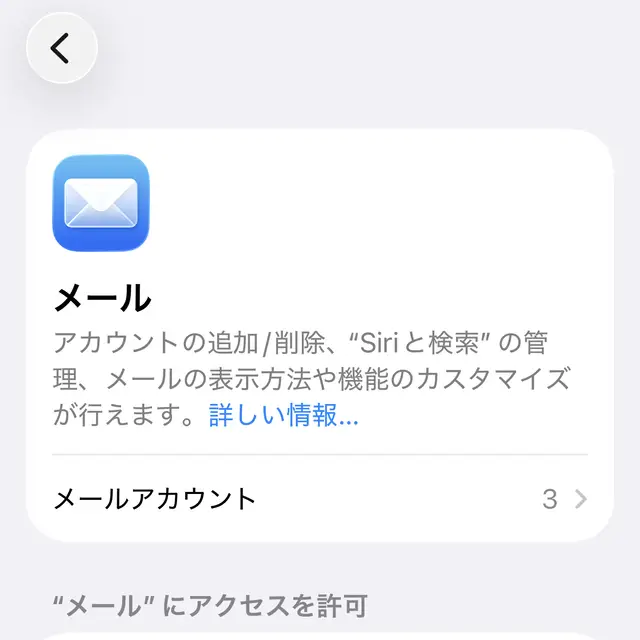
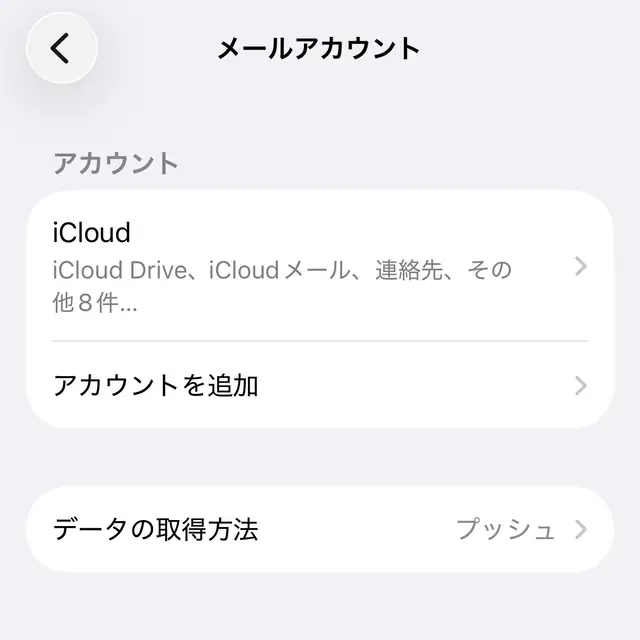
メールのメールアカウントよりアカウントを追加をタップします。
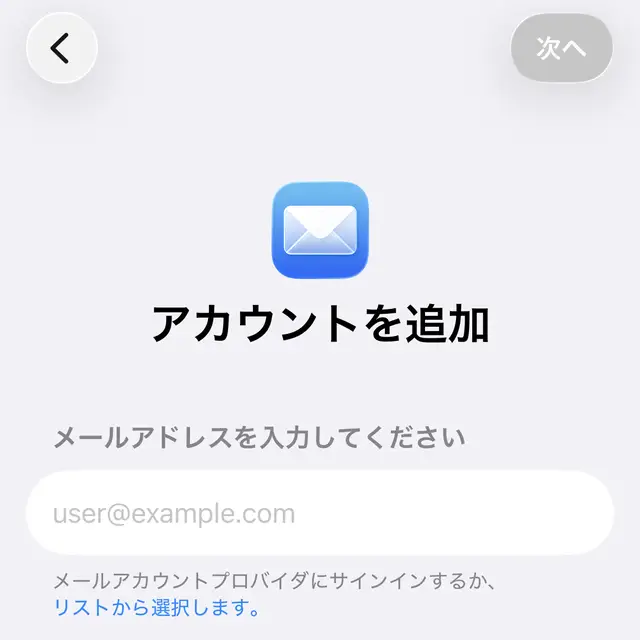
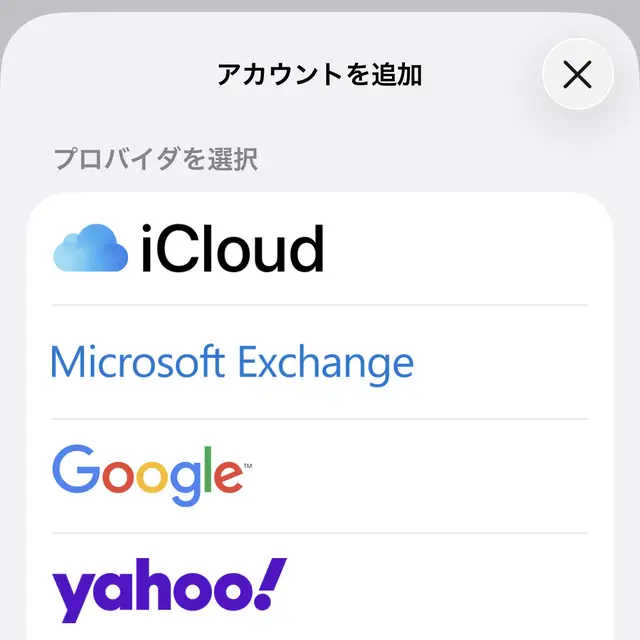
アカウントを追加のリストから選択しますよりGoogleをタップします。
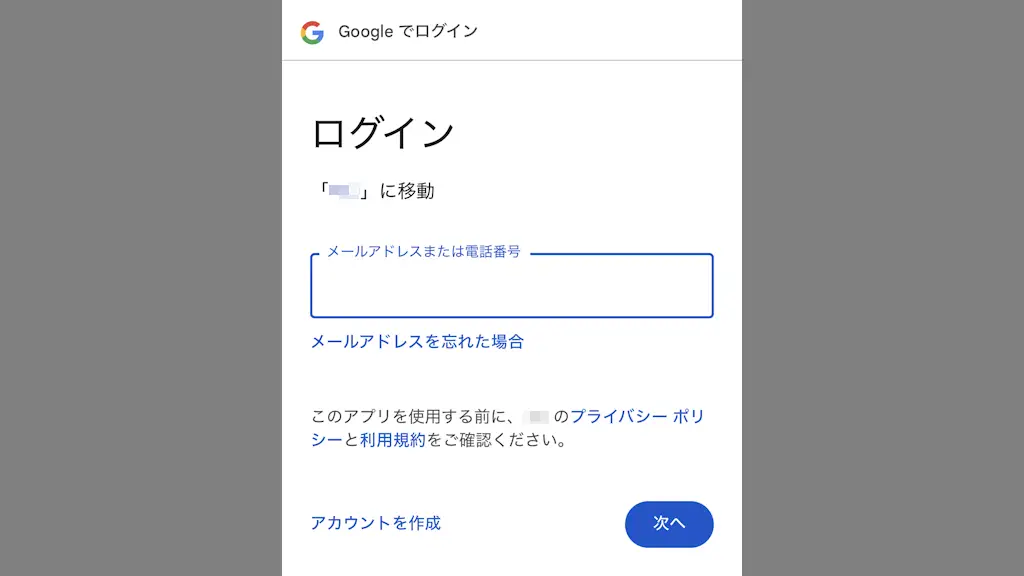
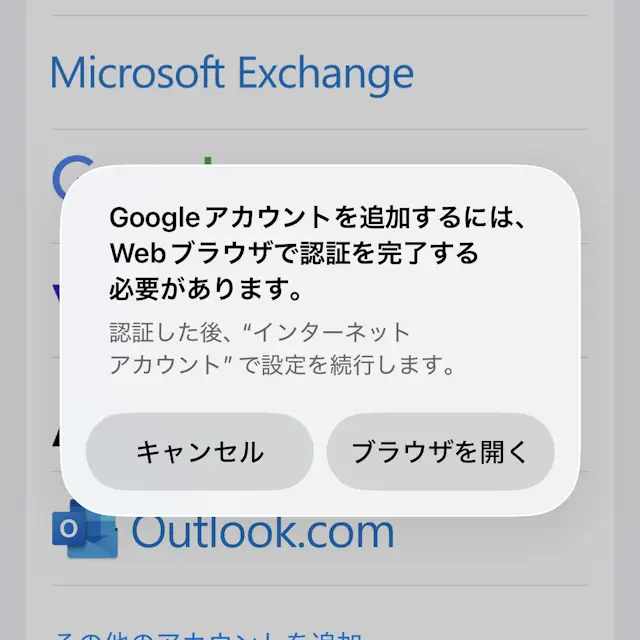
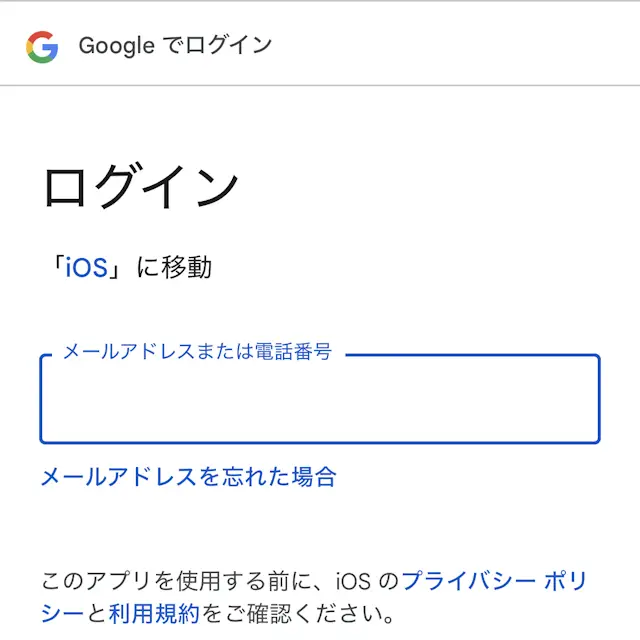
ブラウザを開くより対象のGoogleアカウントでログインします。
Gmailよりメール/連絡先/カレンダーをタップしてオン/オフを切り替え保存をタップします。
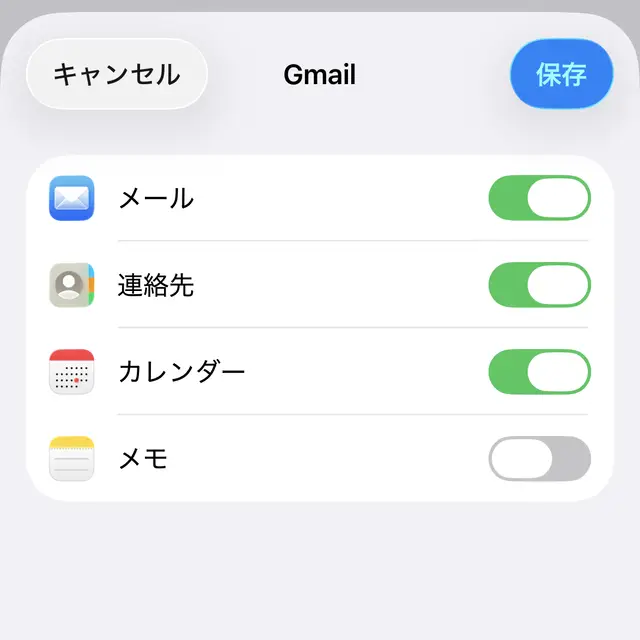
オンに切り替えた項目が各アプリに同期されます。
- メール
- 同期がオンの場合にはメールアプリを使いますが、オフにしてGmailアプリを使うこともできます。
- 連絡先
- 同期がオンの場合には連絡先アプリを使います。
- カレンダー
- 同期がオンの場合にはカレンダーアプリを使いますが、同期をオフにしてGoogleカレンダーアプリを使うこともできます。
アカウントを追加するやり方は以上です。
同期を変更する
設定のアプリよりメールをタップします。
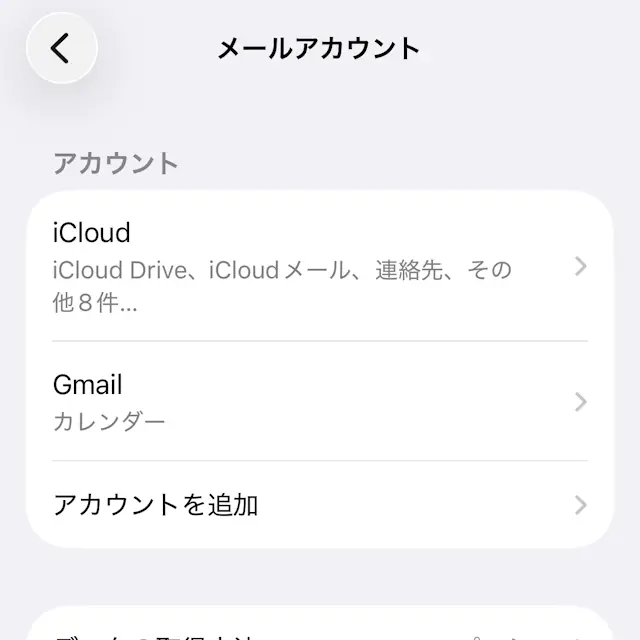
メールのメールアカウントよりGmailをタップします。
Gmailよりメール/連絡先/カレンダーをタップしてオン/オフを切り替えます。
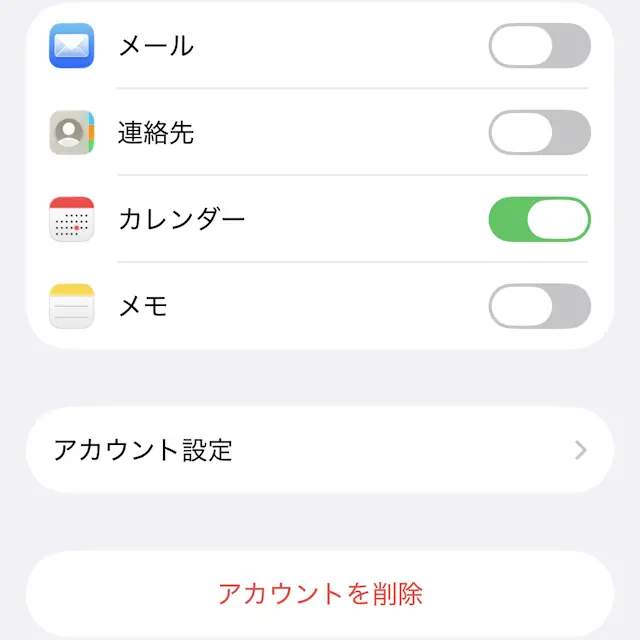
同期を変更するやり方は以上です。
ログアウトする
設定のアプリよりメールをタップします。
メールのメールアカウントよりGmailをタップします。
Gmailよりアカウントを削除をタップします。
削除とはログアウトの意味であり、Googleアカウントは削除されません。
アカウントを削除するやり方は以上です。