Macは“半角カタカナ”が無効になっているので、デフォルトでは入力できないようになっていますが、システム設定より【“半角カタカナ”を有効する】ことで入力できるようになります。
また、入力するときは【“半角カタカナ”に切り替えてから入力する】ことはもちろん【入力して“半角カタカナ”に切り替える】こともできます。
“半角カタカナ”を有効する手順
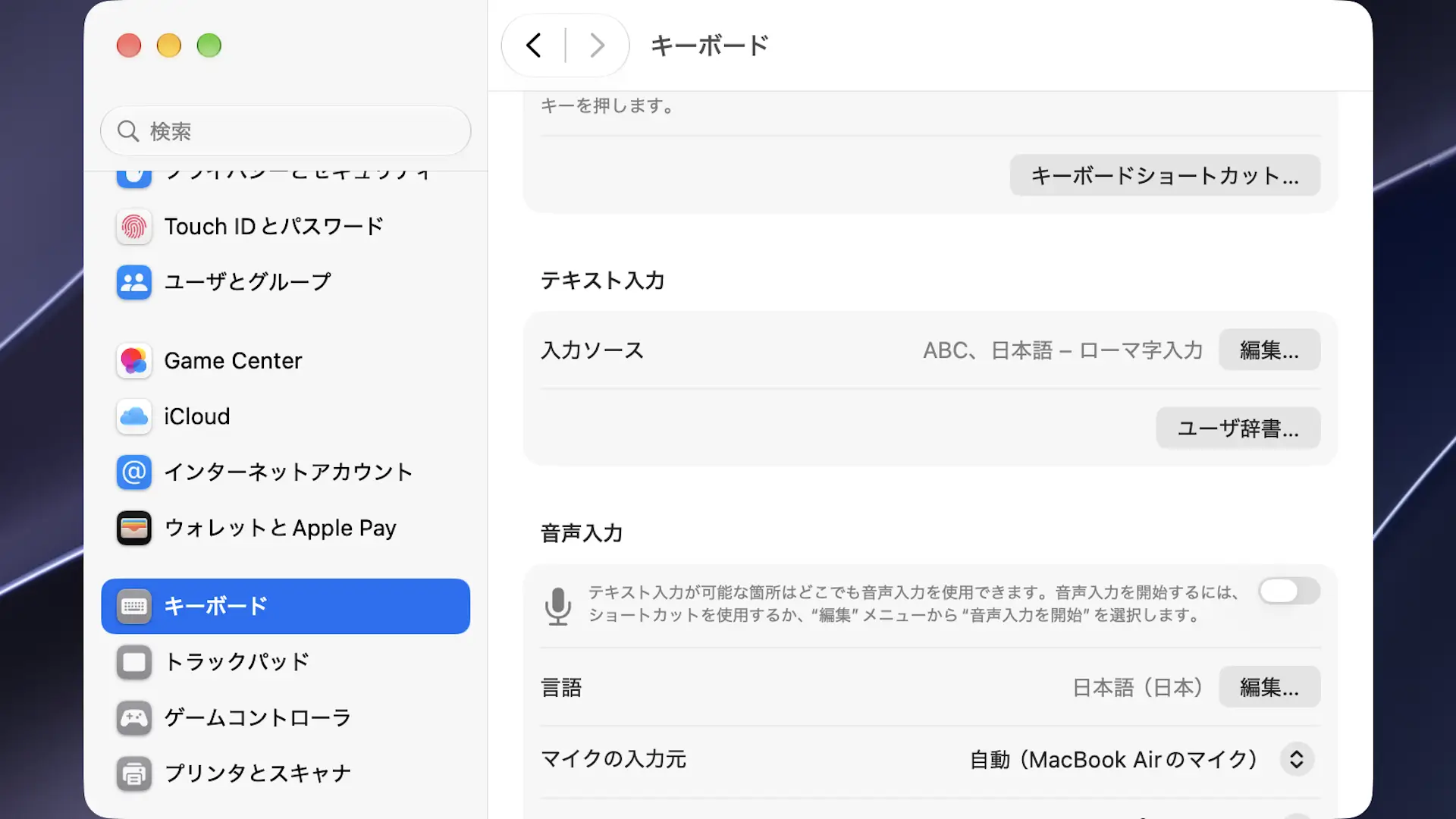
システム設定のキーボードより入力ソース>編集をクリックします。
すべての入力ソースの日本語 – ローマ字入力より半角カタカナをクリックして
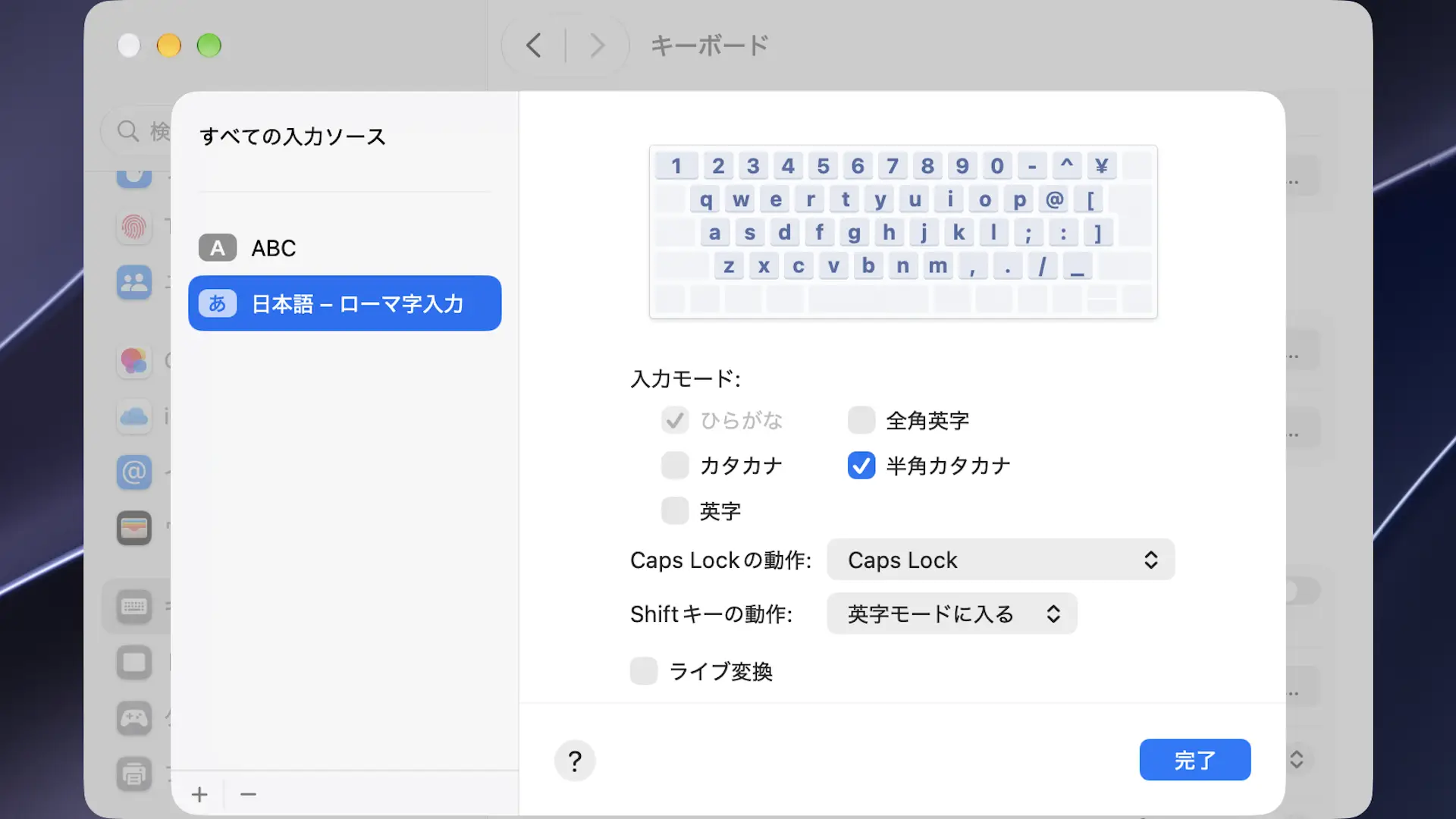
“半角カタカナ”を有効するやり方は以上です。
“半角カタカナ”を入力する手順
“半角カタカナ”に切り替えてから入力する
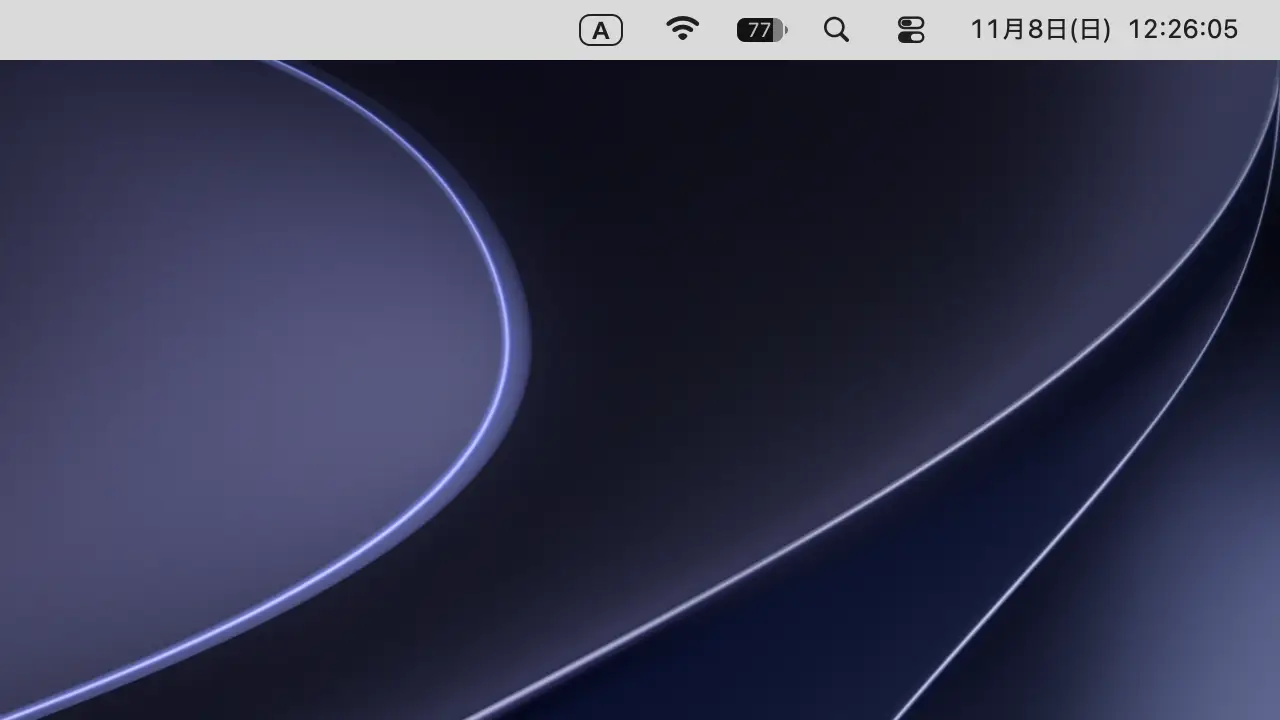
メニューバーよりA/あ/アなどをクリックします。
メニューより半角カタカナを選択すると“半角カタカナ”で入力されます。
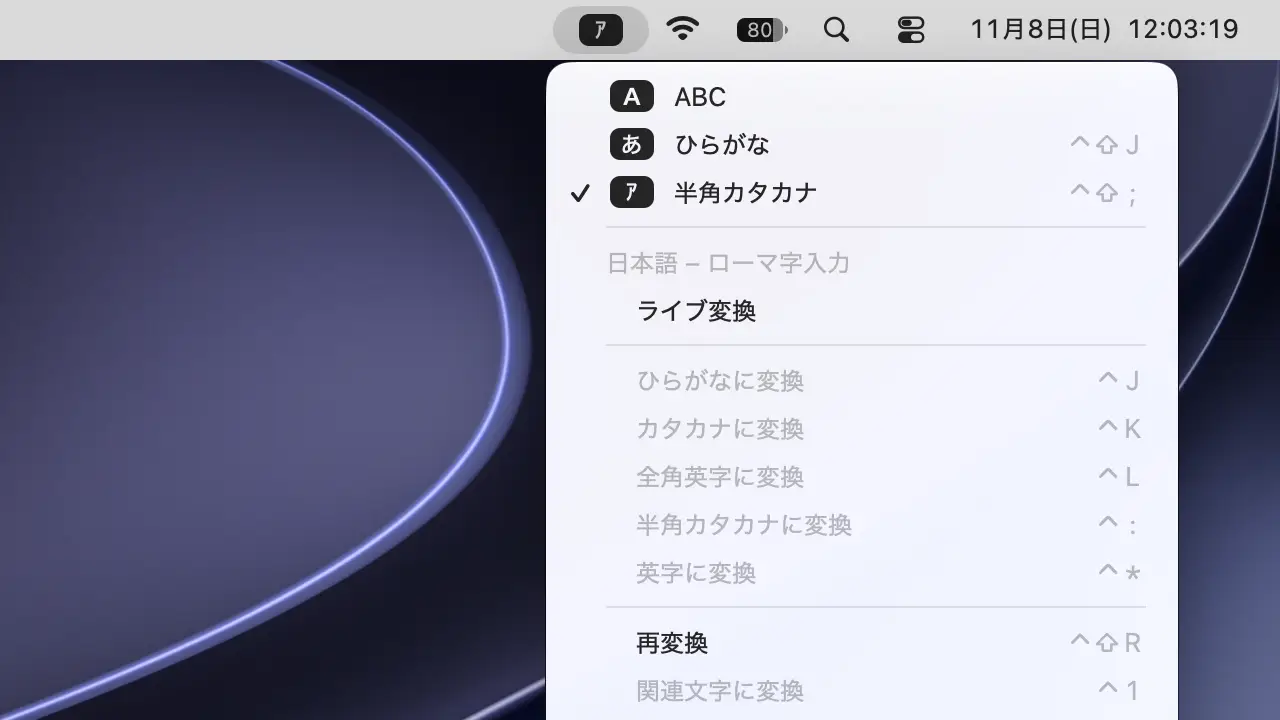
“半角カタカナ”に切り替えてから入力するやり方は以上です。
入力して“半角カタカナ”に切り替える
対象のテキストをひらがなで入力し、確定する前にF8キーを押下すると“半角カタカナ”に切り替わります。
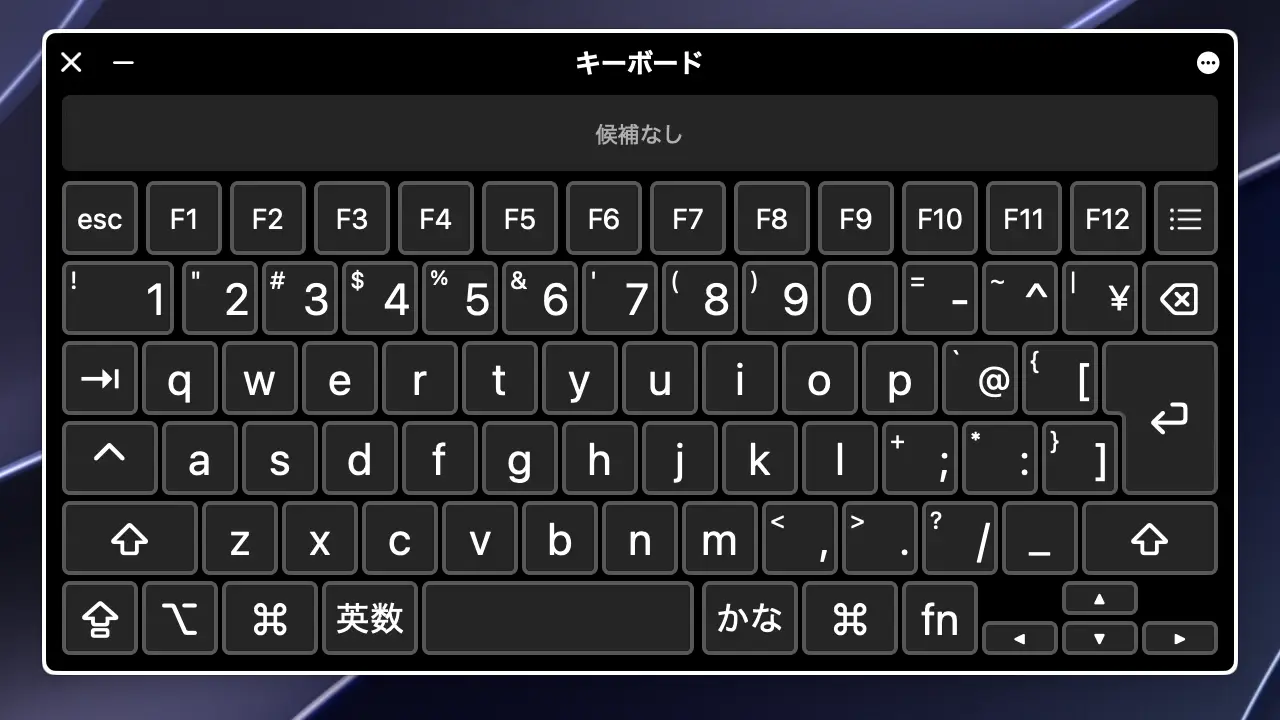
ちなみに、その他の文字種に変更することもできます。
全角カタカナや半角カタカナなどを文字種と呼びます。
| 文字種 | Fnキー | ショートカットキー | 備考 |
|---|---|---|---|
| ひらがな | F6 | Control + J | |
| 全角カタカナ | F7 | Control + K | |
| 半角カタカナ | F8 | Control + ; | セミコロン |
| 全角英数 | F9 | Control + L | |
| 半角英数 | F10 | Control + : | コロン |
入力して“半角カタカナ”に切り替えるやり方は以上です。