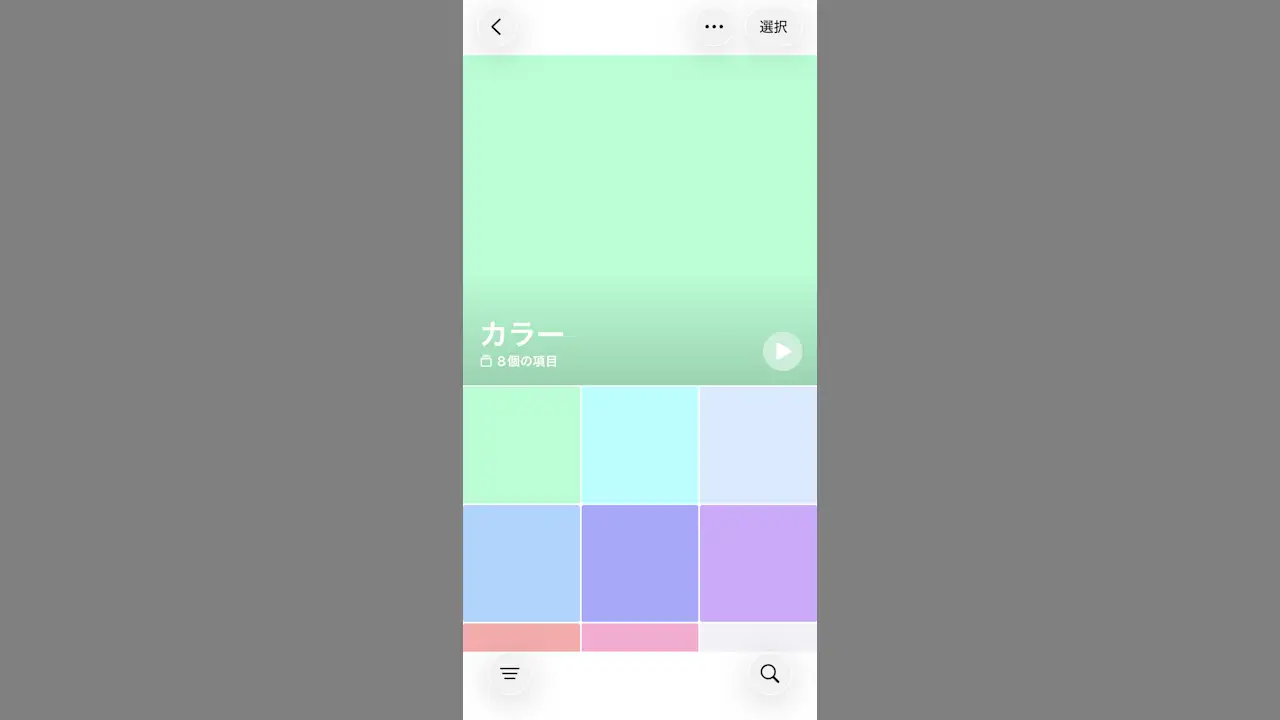
iPhoneの写真アプリはカメラで撮影した写真などが[ライブラリ]にすべて表示されますが、【アルバム】と呼ばれる単位で複数の写真/画像をフォルダのようにまとめ、アルバムごとに分けて表示することができます。
写真アプリの“アルバム”
写真アプリのライブラリは左上から右下に向かって撮影日で並んで表示されることが多いです。
保存されている画像がすべて表示されるため、長い間で使用したiPhoneでは過去の写真/画像を探すのは一苦労なことも少なくありません。
並び替えや絞り込みもできますが、アルバムを作成してフォルダ分けし整理しておくと、後から見返したときに目的の写真/画像が探しやすくなります。
アルバムの使いかた
追加する
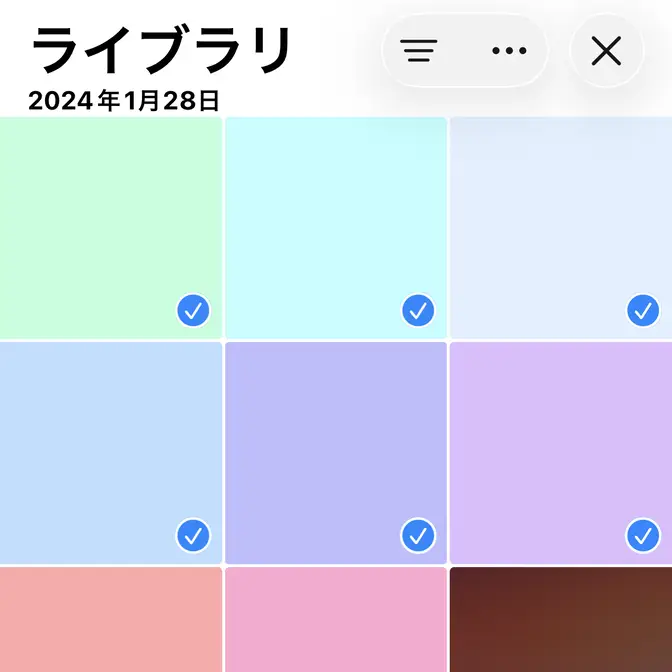
ライブラリより対象の写真を複数選択し⋯>アルバムに追加をタップします。
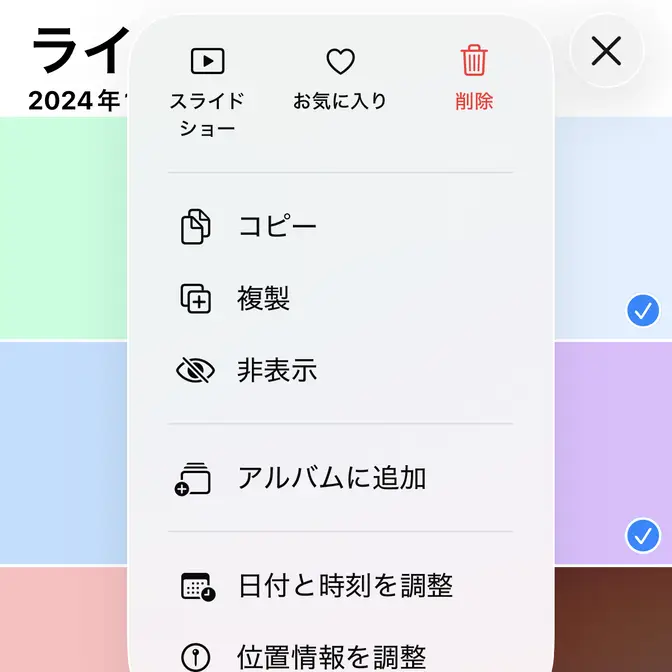
“アルバムに追加”より対象のアルバムを選択するか、+より新規アルバムを作成します。
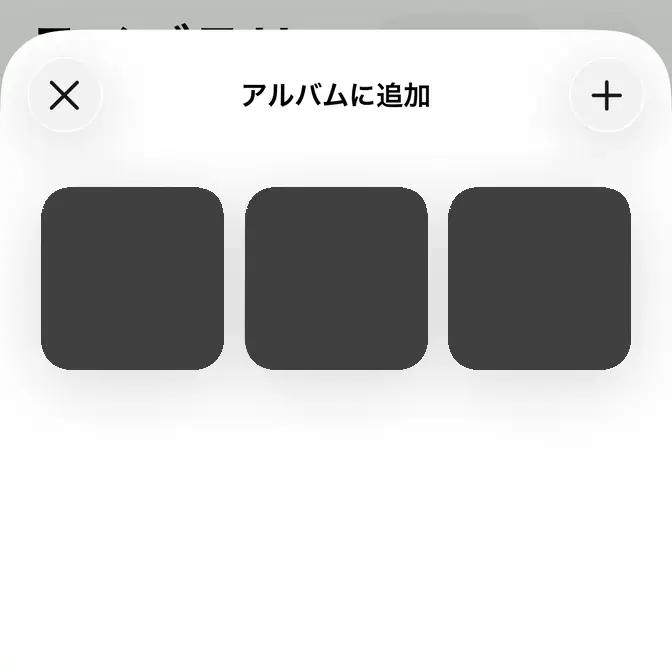
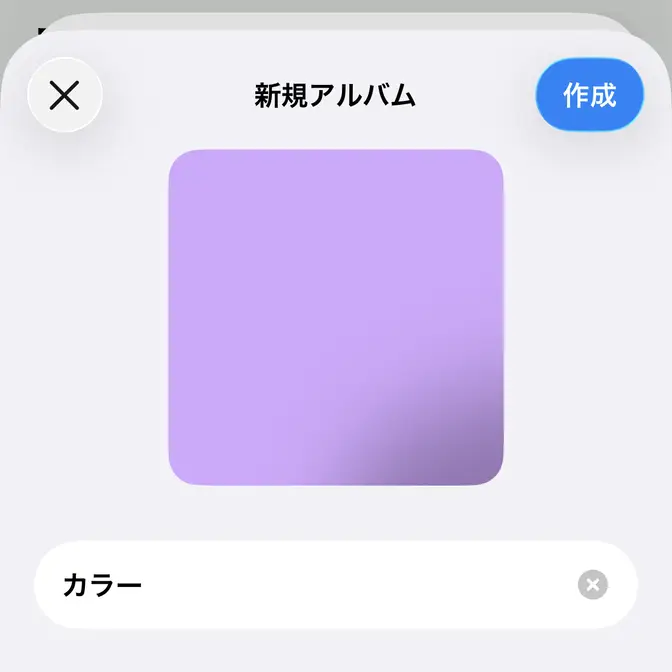
追加するやり方は以上です。
表示する
コレクションのアルバムより対象のアルバムをタップすると表示されます。
対象のアルバムを長押しすると編集/削除などができます。
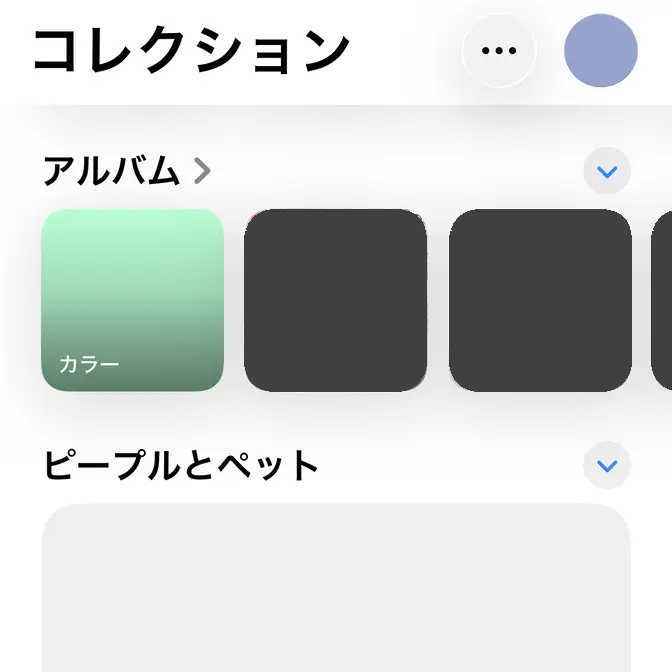

表示するやり方は以上です。