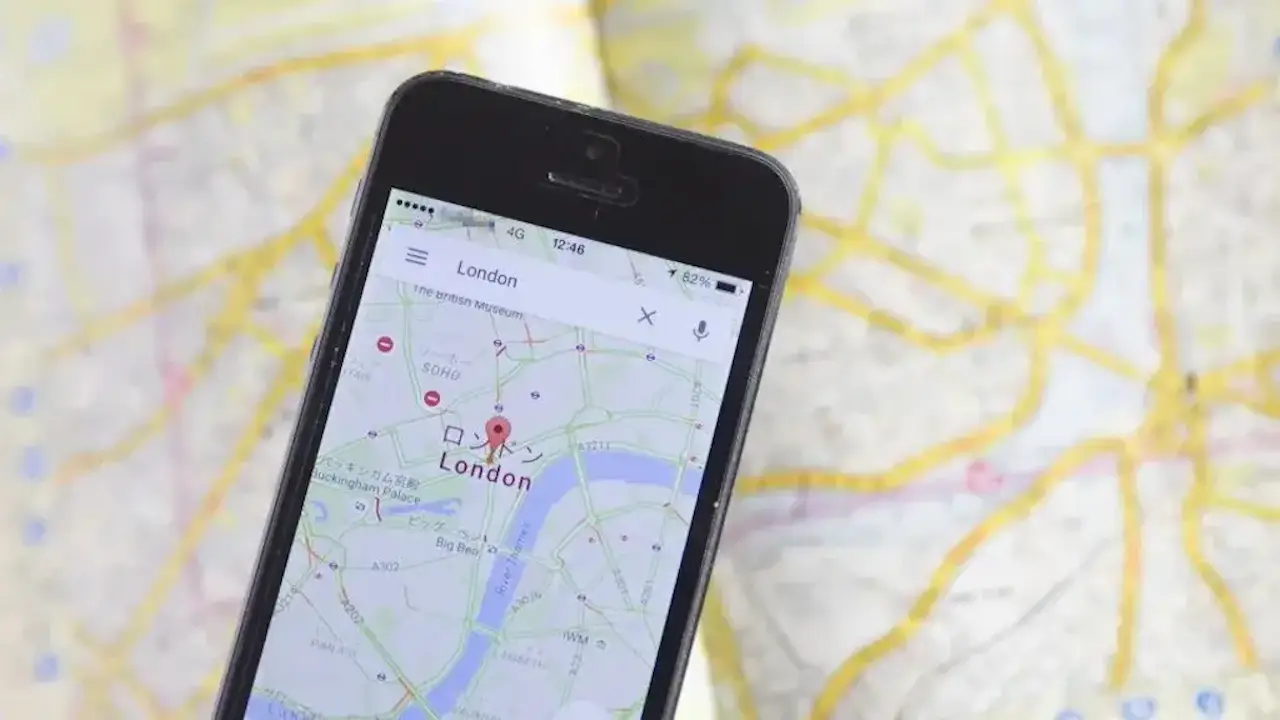
iPhoneにはGPSなどの【位置情報サービス】の機能があり、オン/オフは設定を操作する必要があります。また、これはアプリごとにも選択できます。
ちなみに「精度が悪い」「位置がずれる」と言った場合、設定の【正確な位置情報】や【ネットワークとワイヤレス/携帯電話通信網検索】などを見直すと改善する場合があります。
位置情報サービスの種類にはアメリカが開発したGPSをはじめ、GLONASS(ロシア)/Galileo(EU)/QZSS(日本)/BeiDou(中国)/NavIC(インド)などがあります。
どの位置情報サービスが使えるかは機種によって異なり、例えばiPhone 17は上記の全てに対応していますが、iPhone 15はNavICに非対応です。これは公式サイトの仕様>位置情報などから確認できます。
使わなければオフでも良さそうですが、紛失時などに使う“探す”アプリなどで利用するのでオンが推奨です。
位置情報サービスをオン/オフする手順
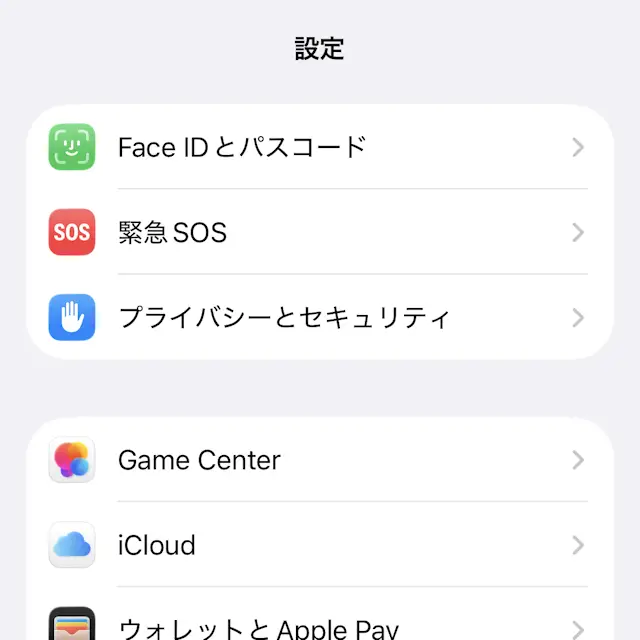
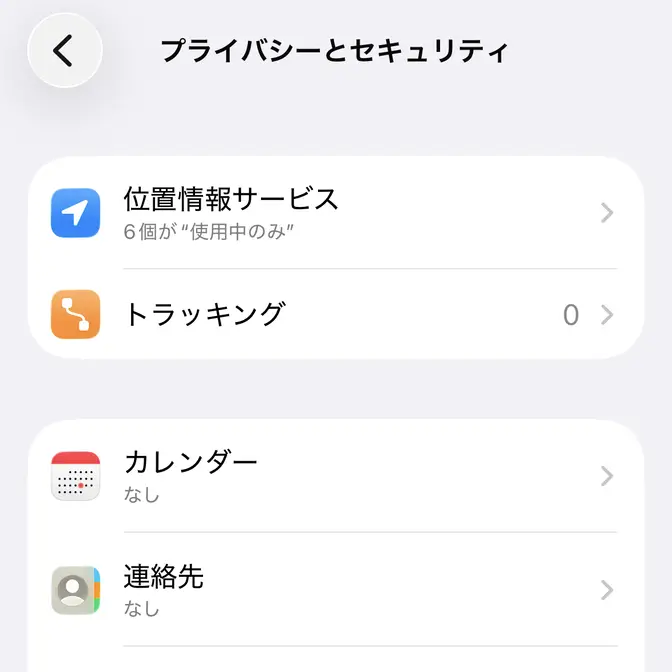
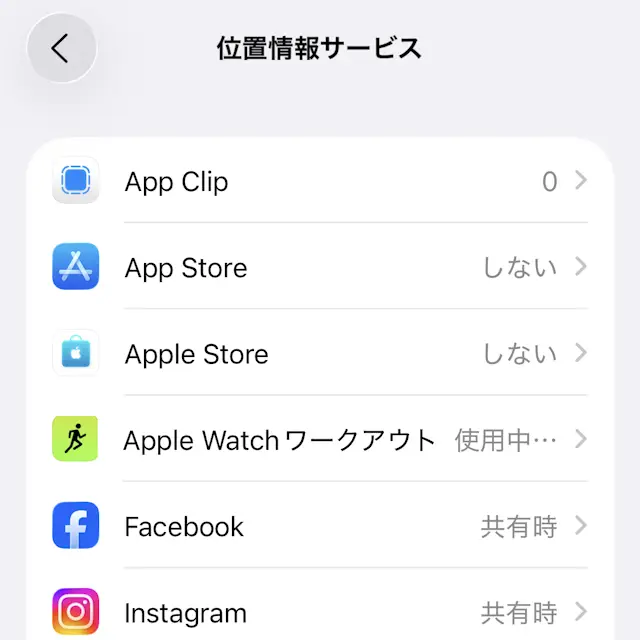
設定のプライバシーとセキュリティより位置情報サービスをタップします。
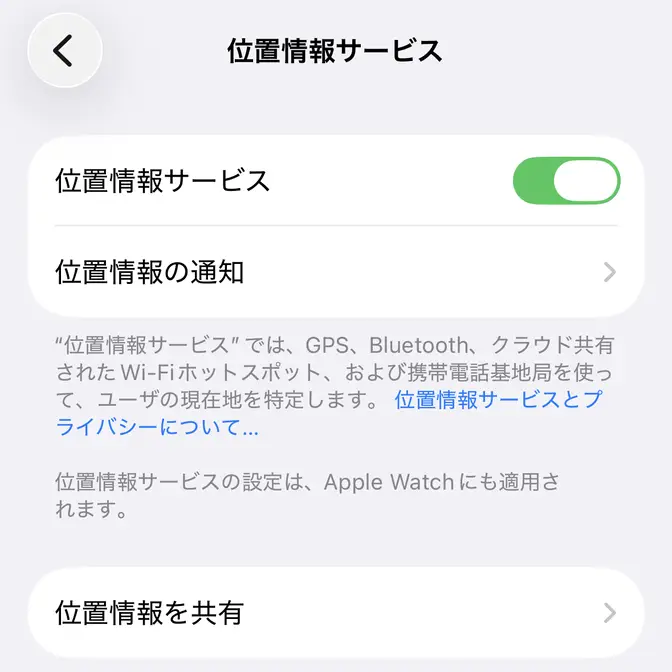
位置情報サービスより位置情報サービスをタップしてオンにすると(画像はオンの状態)、アプリが使用を求めた時にダイアログが表示されます。
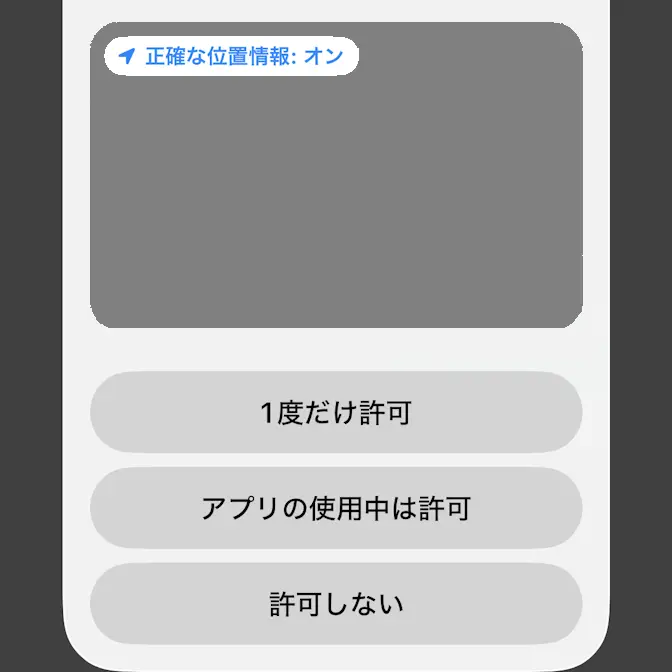
また、1度だけ許可/アプリの使用中は許可/許可しないと言った項目は、あとから変更することができます。
アプリごと
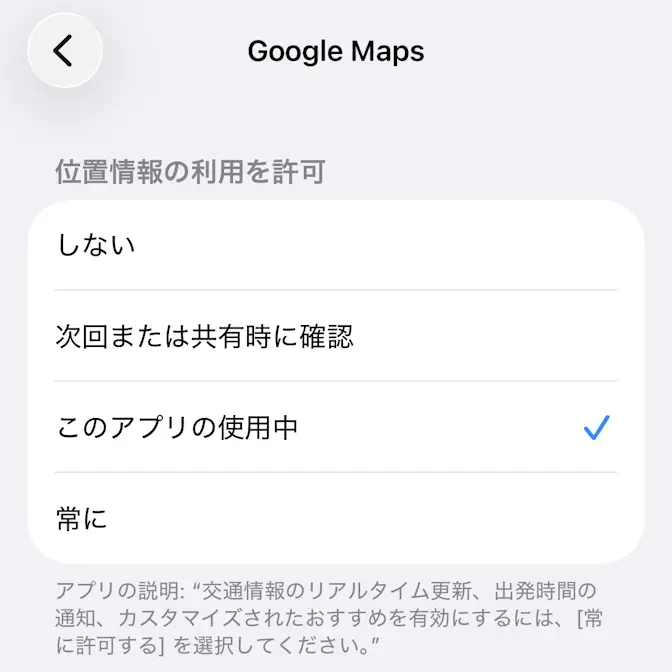
位置情報サービスの対象アプリよりしない/次回または共有時に確認/このAppの使用中/常になどを選択します(項目はアプリによって異なる)。
システムサービスごと
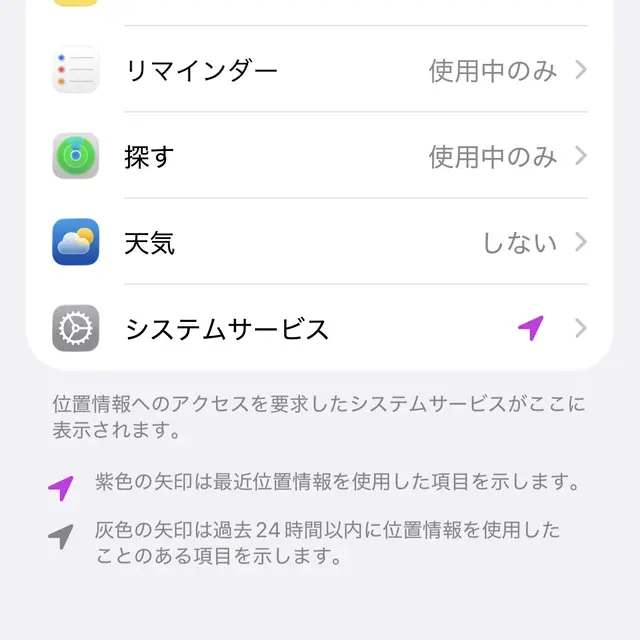
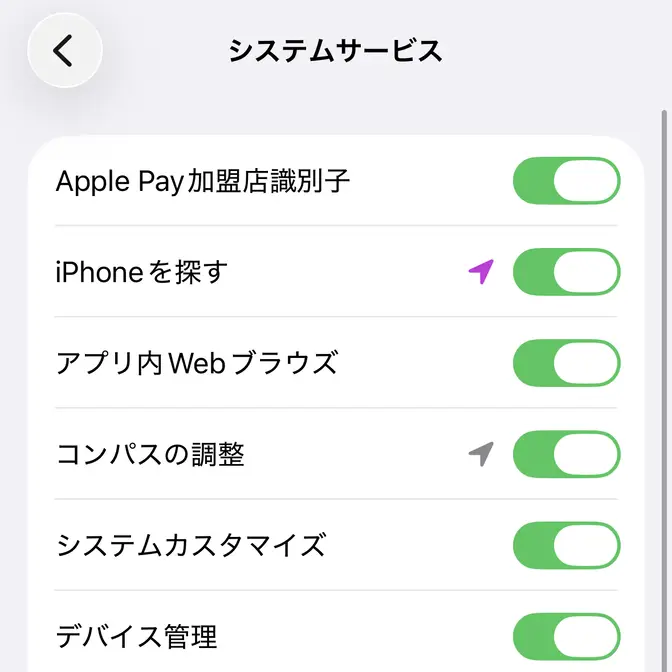
位置情報サービスのシステムサービスより各項目のオン/オフを切り替えます。
位置情報サービスをオン/オフするやり方は以上です。
精度を上げる手順
位置情報サービスはWi-Fi/Bluetooth/モバイル通信などを補助として使っているため、これらがオフだと精度や測位スピードに影響を与えることがあるためオンに切り替えます。
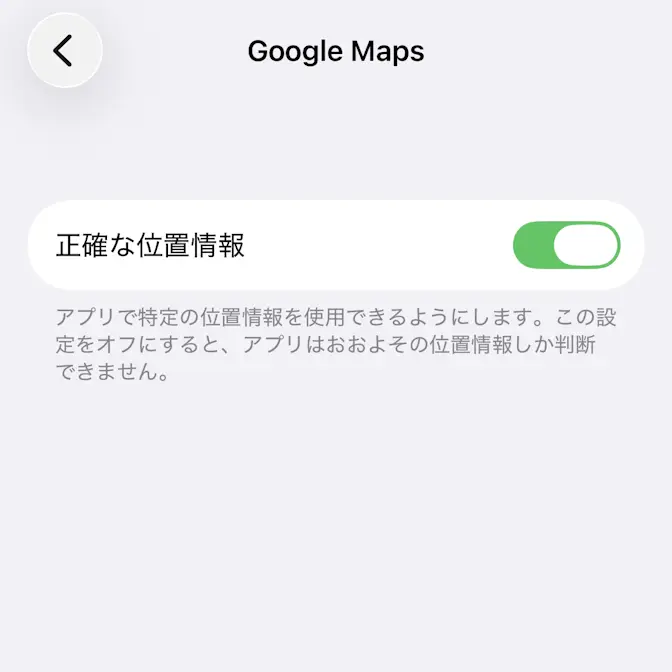
正確な位置情報
位置情報サービスの対象アプリより正確な位置情報をオンに切り替えます(画像はオンの状態)。
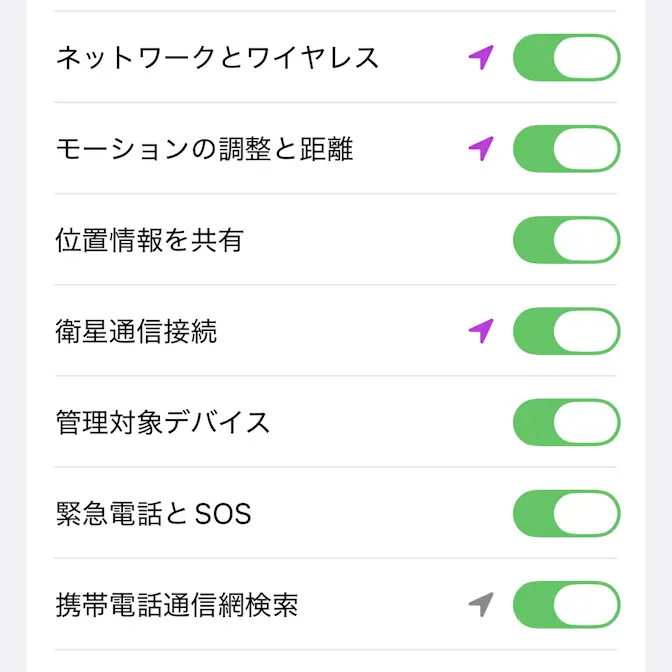
ネットワークとワイヤレス/携帯電話通信網検索
位置情報サービスのシステムサービスよりネットワークとワイヤレスおよび携帯電話通信網検索をオンに切り替えます。
その他
その他にもWi-Fi/Bluetooth/機内モード/低電力モードなどの影響があります。
- Wi-Fi/Bluetooth
- 補助として使われることがあるので、Wi-FiやBluetoothをオンに切り替えます。
- 機内モード
- 補助として使われるA-GPSはモバイル通信を行うので機内モードをオフに切り替えます。
- 低電力モード
- 低電力モードではバックグラウンド処理が停止し精度に影響があるとされているのでオフに切り替えます。
精度を上げるやり方は以上です。