
Macではファイルをダブルクリックすると決まったアプリが起動しますが、別のアプリを起動することもできるので[見る][編集する]など用途に合わせて使用するアプリを変更することができます。
Macのアプリを用途によって使い分ける
例えば「画像ファイルを開く」と言う場合、見るだけであればビューアー(プレビューなど)が起動すれば良いですが、編集するとなると別の編集アプリを起動したいと思うかもしれません。
ファイルをダブルクリックした時に起動するアプリを変更するのは難しくないですが、「今回だけ別アプリを起動したい」「1回だけ別アプリを起動したい」と言った場合に、いちいち変更するのは適切では無いでしょう。
Macではデフォルト以外のアプリを起動することもできるようになっているので、このような場合に使うと使い勝手が良いかもしれません。
デフォルト以外のアプリを起動する手順
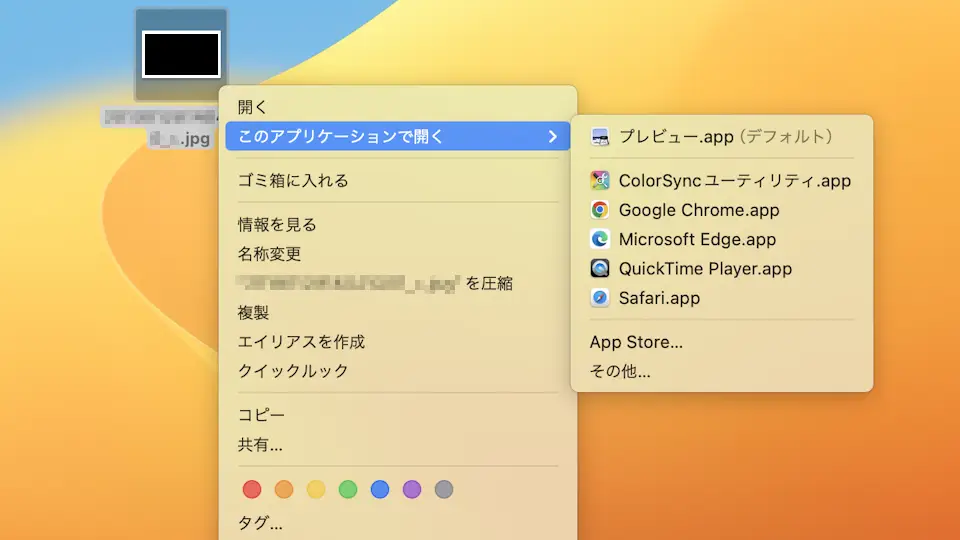
対象ファイルを右クリックし、コンテキストメニューのこのアプリケーションで開くより任意のアプリをクリックします。
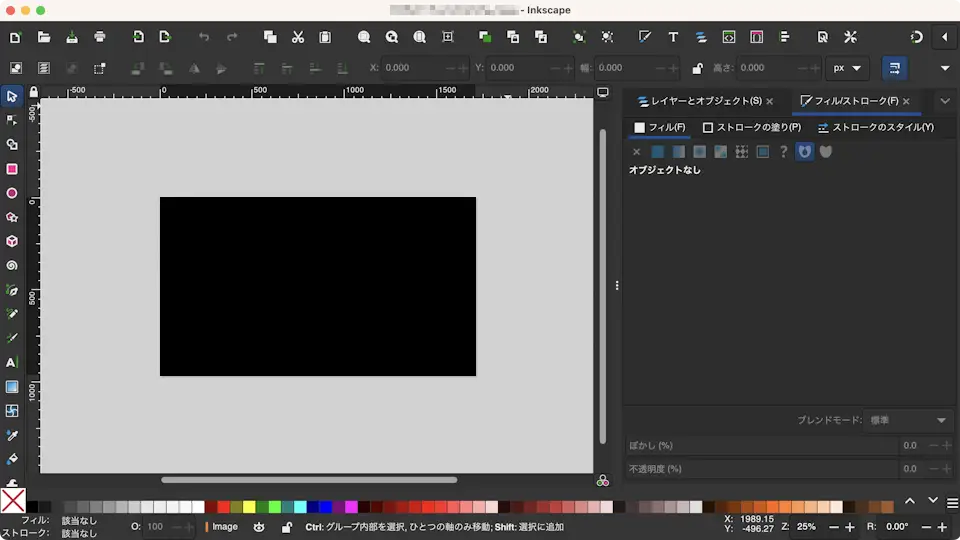
クリックした任意のアプリで開きます。
デフォルト以外のアプリを起動するやり方は以上です。