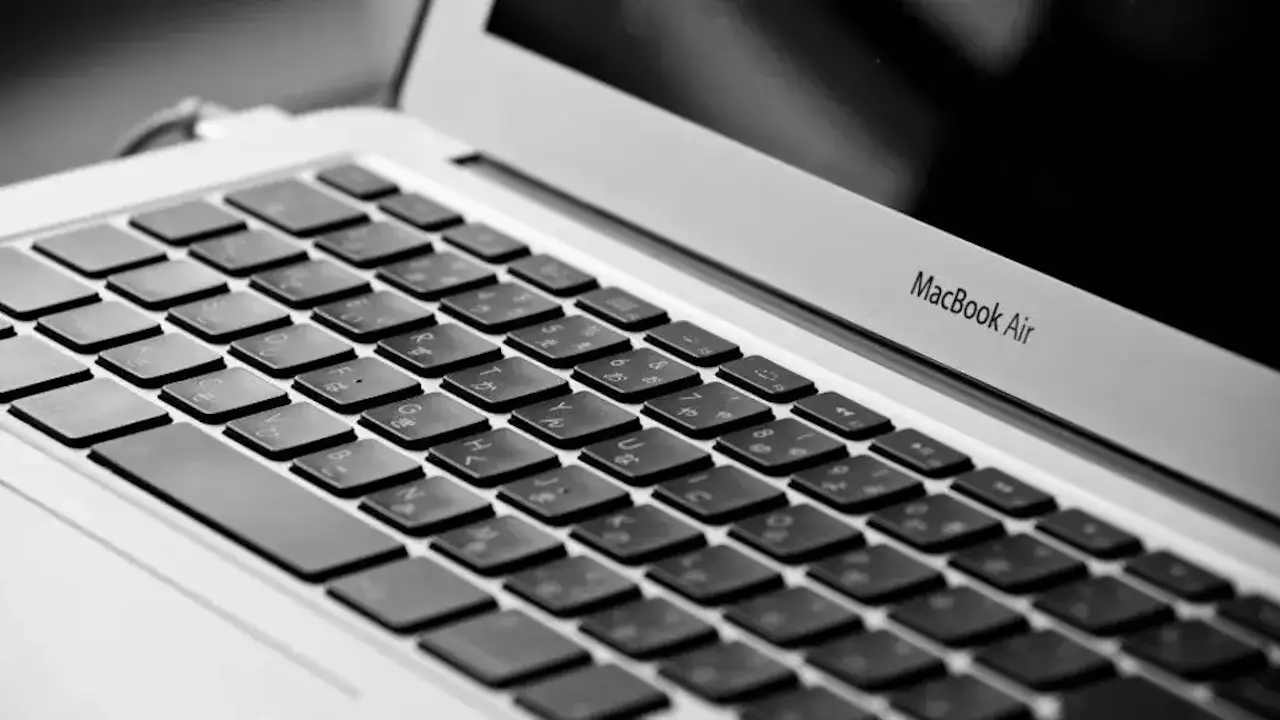
Macのトラックパッドでは、クリック/右クリックに様々な操作が用意されており好みに応じて使い分けることができます。また、Macでは右クリックのことを【副ボタンのクリック】と呼んでいます。
Macでクリックの操作
MacBookではトラックパッドを押し込むとクリックでき、controlキーを組み合わせることで副ボタンのクリックをすることができます。
また、iMacやMac miniなどトラックパッドが搭載されていない機種であっても、外付けして使うこともできます。


これらに加えて、トラックパッドを「1本の指でタップしてクリック」「2本の指でタップして右クリック」することもでき、Macでは設定をオンに切り替えることで使えます。
トラックパッドの使いかた
加えて、スクロールの操作も可能です。
クリック
デフォルトではトラックパッドを押し込むことでクリックと認識されます。
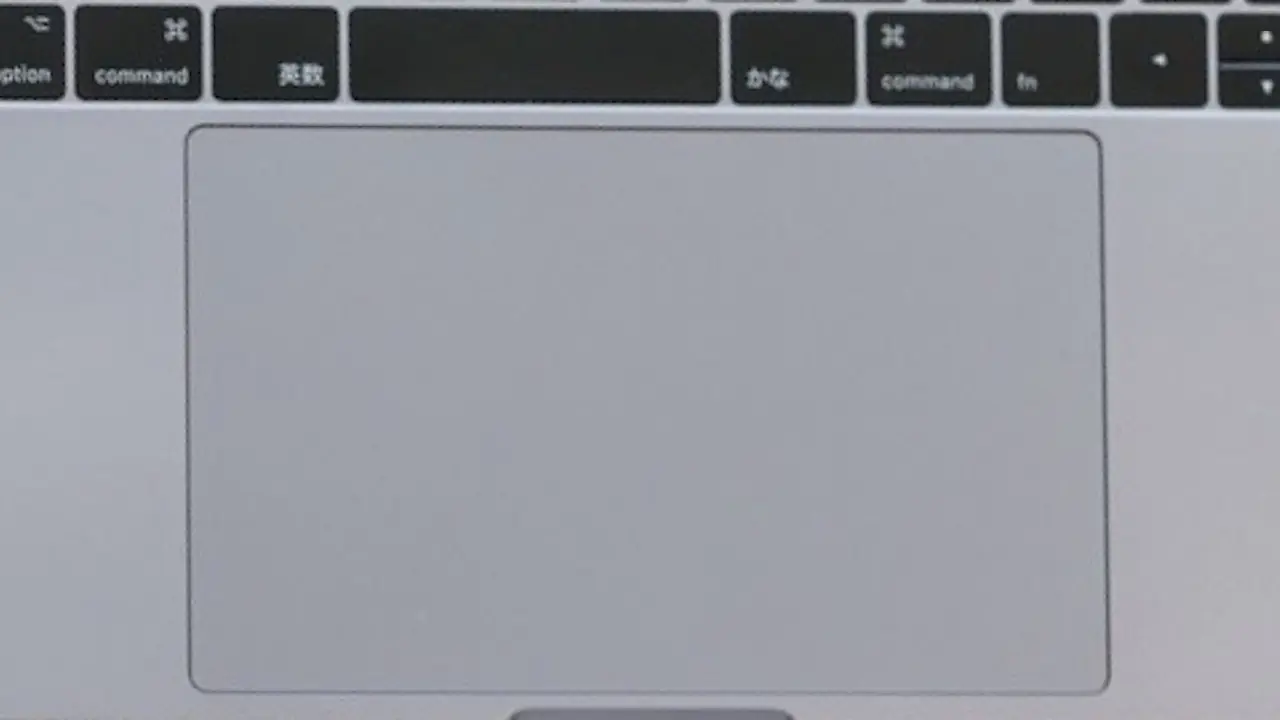
加えて、システム設定のトラックパッドよりタップでクリックをオンに切り替えると、トラックパッドをタップするだけでクリックと認識させることもできます。
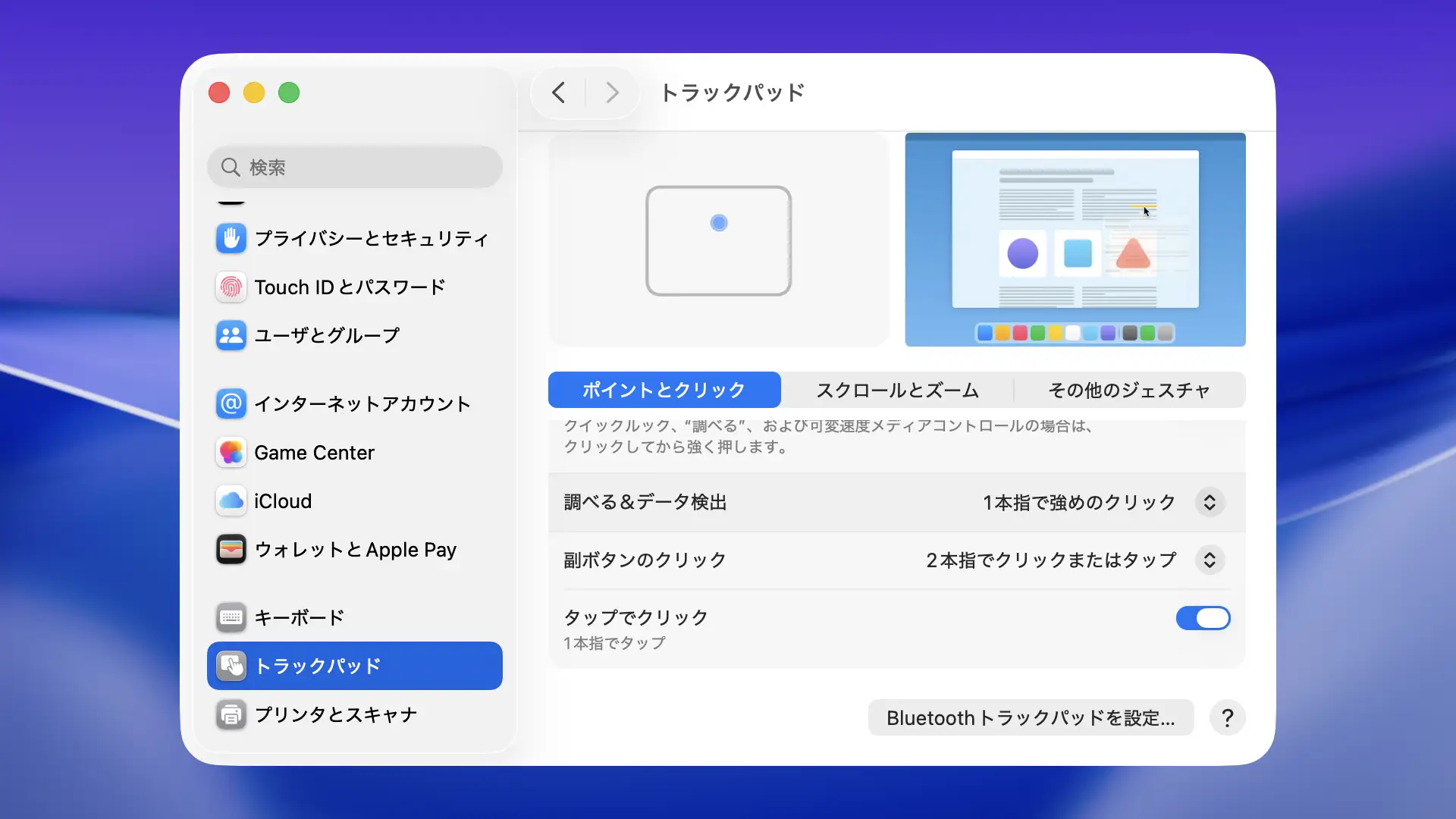
クリックを操作するやり方は以上です。
副ボタンのクリック
デフォルトではcontrolキーを押下しながらトラックパッドを押し込むことで副ボタンのクリックと認識されます。
また、システム設定のトラックパッドより副ボタンのクリックを変更することで、右下隅をクリック/2本指でクリックまたはタップなどで副ボタンのクリックと認識させることもできます。
副ボタンのクリックを操作するやり方は以上です。