
iPhoneには様々な[機能]や[操作]を自動化できるショートカットアプリがあります。少し難しいかもしれませんが、インターネット上には様々なレシピ(作り方)が存在するので、参考にして作成すると良いでしょう。
ショートカットアプリとは?
ショートカットアプリの機能はショートカットとオートメーションの2つに分けることができます。
- ショートカット
- 組み合わせた複数の操作をワンタップで行うための仕組みです。
- オートメーション
- 指定した条件をトリガーにして操作を行うことができます。条件次第では実行するのにタップなどの操作が不要で自動化できることがショートカットとの違いです。
これらの条件や操作を組み合わせたものをレシピと呼び、自分で作るのはもちろん他人が作ったものをダウンロードすることもできます。
ショートカットの使いかた
作成する
様々な操作をワンタップにまとめるショートカットは「どのように動作させるか」で「どのように作成するか」が決まります。当サイトで紹介しているレシピは以下の通りです。
作成したショートカットはホーム画面に追加して使うことができます。
ホーム画面に追加する
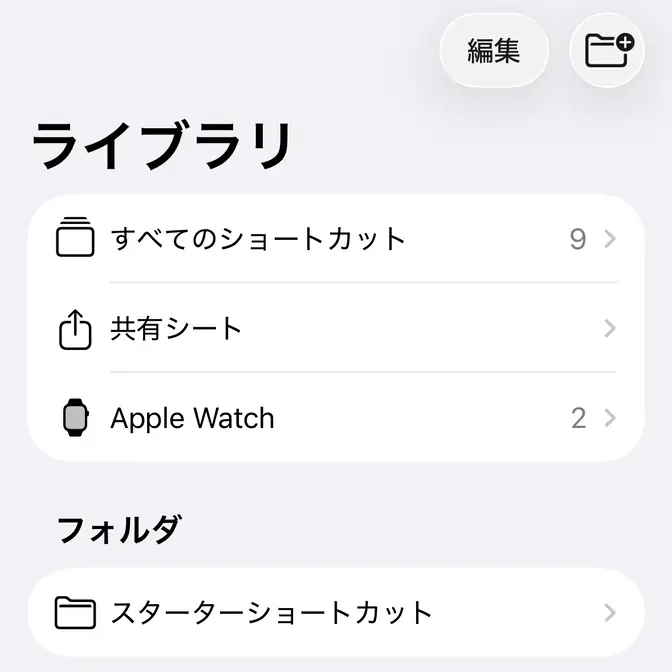
ライブラリが表示されている場合はすべてのショートカットをタップして表示します。
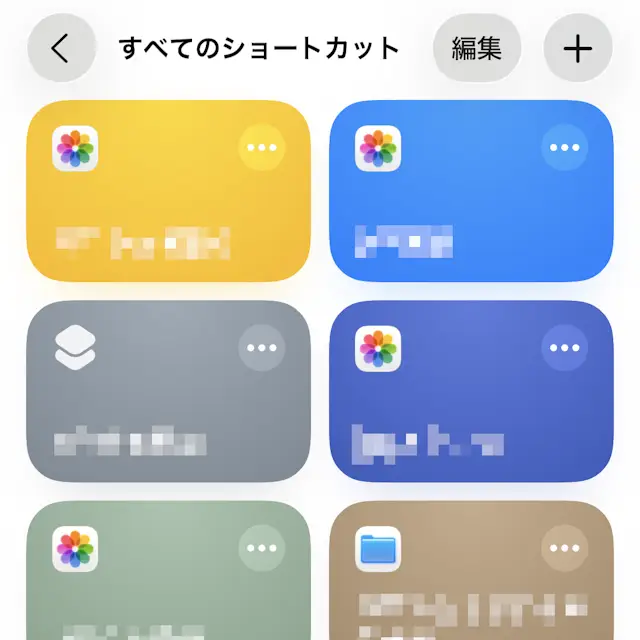
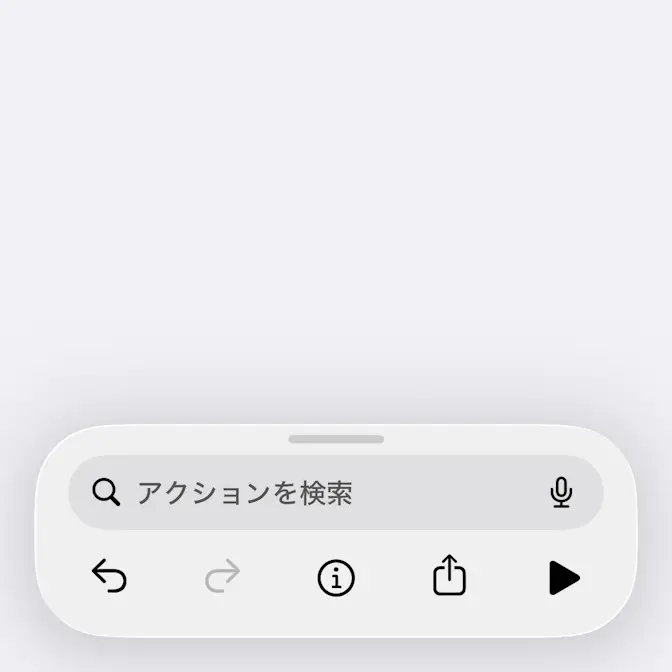
すべてのショートカットより対象ショートカットの…をタップし、対象のショートカットよりiをタップします。
メニューのホーム画面に追加より追加をタップします。
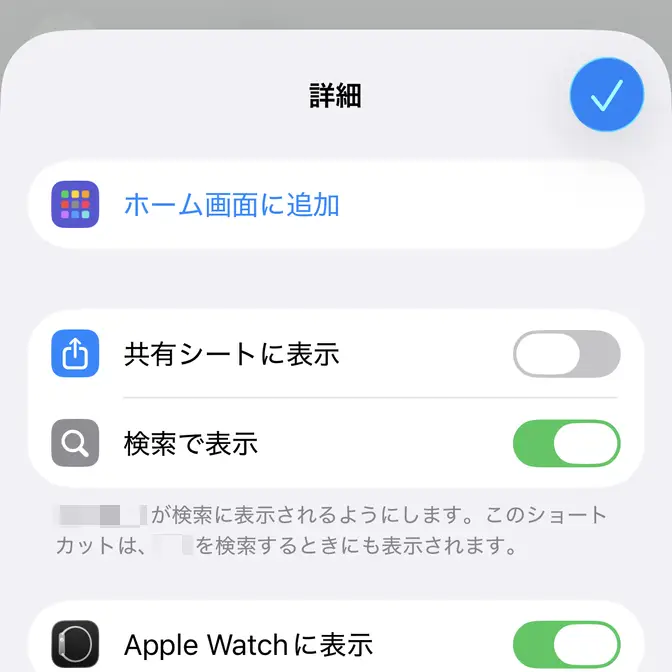
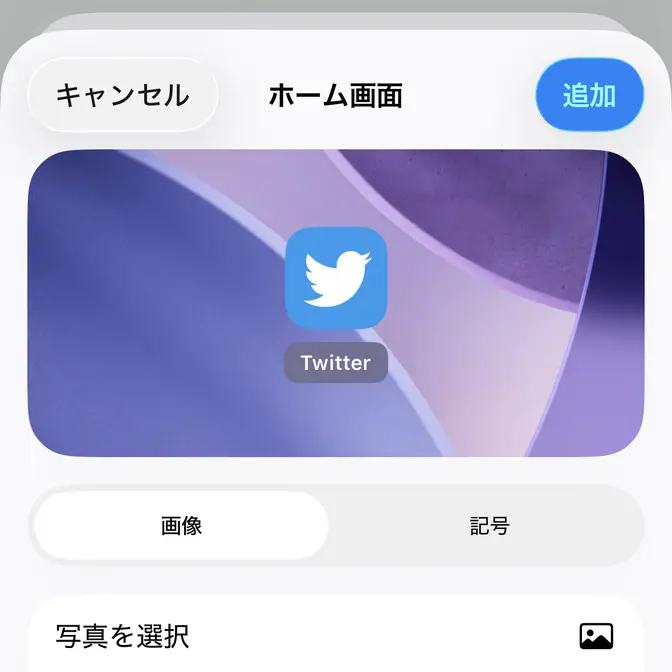
また、ウィジェットとして追加することもできます。
削除する
すべてのショートカットの選択より対象のショートカットを選択し>〇個のショートカットを削除をタップします。
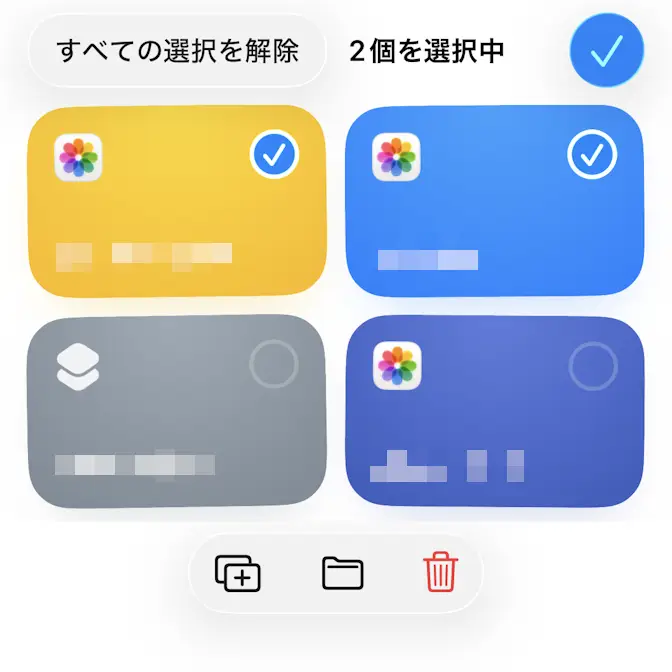
ショートカットの使いかたは以上です。
オートメーションの使いかた
作成する
様々な操作を自動化するオートメーションは「どのように動作させるか」で「どのように作成するか」が決まります。当サイトで紹介しているレシピは以下の通りです。
無効にする
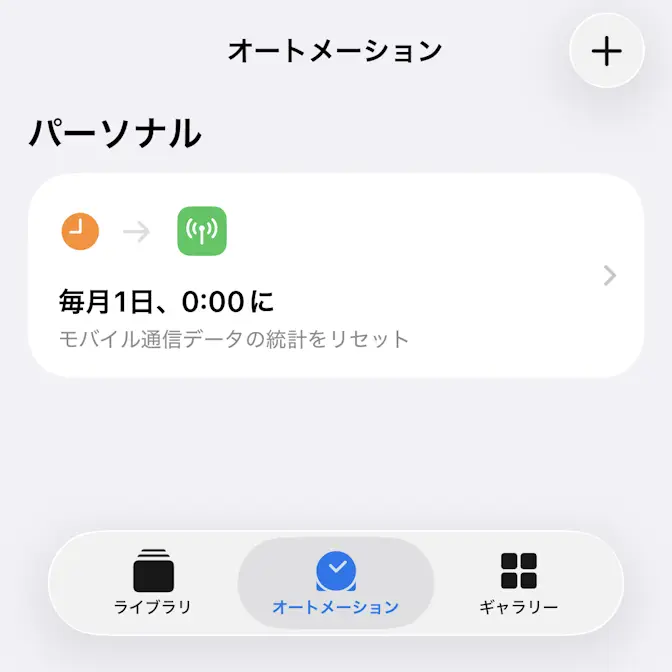
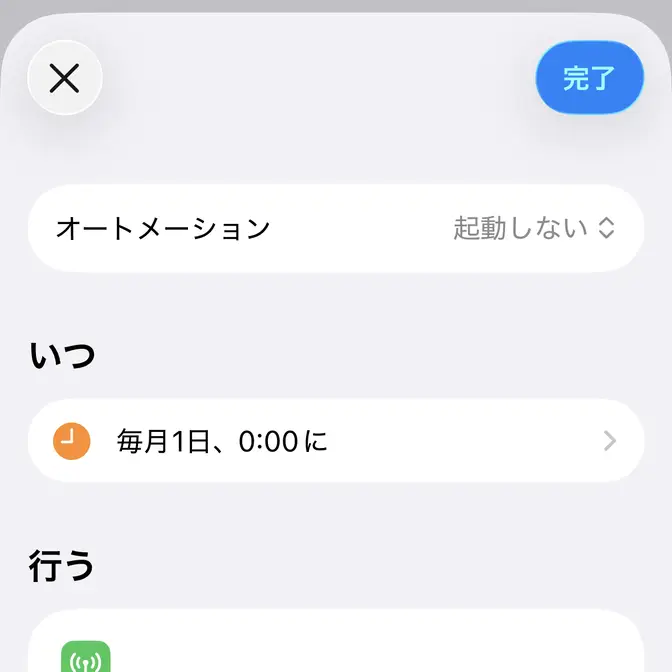
オートメーションより対象のオートメーションをタップし、オートメーション>起動しないを選択し完了をタップします。
削除する
オートメーションより対象のオートメーションを右から左へスワイプし削除をタップします。
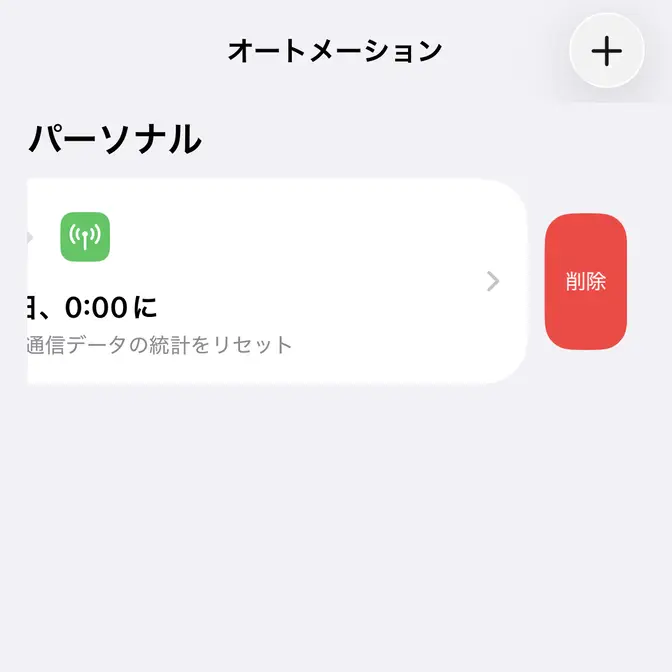
必要なくなったオートメーションを残しておくとトラブルの元になりやすいので無効や削除を忘れないようにしてください。